
Wordの印刷のサイズでA3がない問題
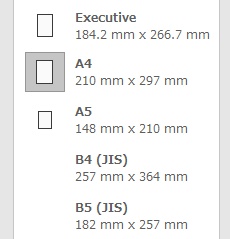
Microsoft Wordで、印刷できる用紙のサイズでA3がない問題に遭遇してしまったことはありませんか?A3サイズで印刷を行いたいのに、用紙のサイズ一覧にA3がないと困ってしまいますよね。
そこで、この記事ではWordの印刷のサイズでA3がない場合の対処法をご紹介していきます。ちなみに、当記事で紹介する方法はExcelでも使用可能ですよ。
Wordの印刷のサイズでA3がない場合の対処法
それでは、Wordの印刷のサイズでA3がない場合の対処法を説明していきます。冒頭で説明した通り、Wordの印刷のサイズでA3がないのは使用しているプリンターでA3サイズが印刷できないことが原因です。ですので用紙をA3サイズで印刷したい場合は、A3サイズに対応しているプリンターを用意する必要があります。
ですが、プリンターを手元に用意できないというケースもありますよね。そこで代替方法として、コンビニのプリンターや会社のプリンターでA3サイズの用紙の印刷を行う方もいらっしゃるかと思います。この場合は、仮想プリンターを選択することによってA3サイズの用紙を選択することができますよ。
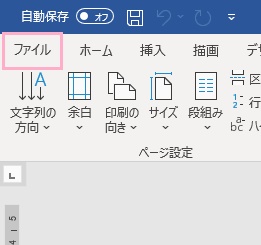
仮想プリンターの選択方法を説明していきます。まずはWordを起動して、ウィンドウ左上の「ファイル」タブをクリックしましょう。
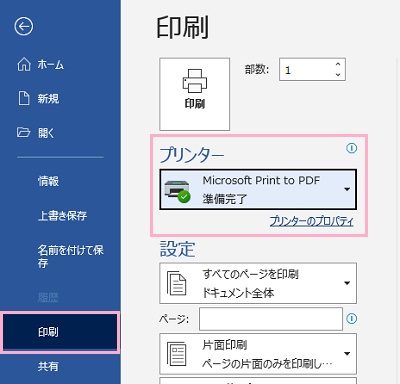
バックステージビューが表示されるので、左側メニューの「印刷」をクリックします。印刷設定画面が表示されるので、「プリンター」のプルダウンメニューをクリックして「Microsoft Print to PDF」か「Microsoft XPS Document Writer」を選択しましょう。
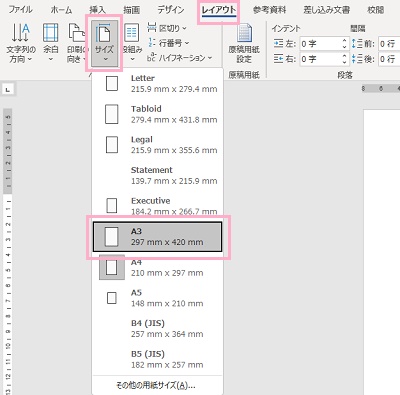
プリンターを仮想プリンターに指定してから、画面左上の「戻る」ボタンをクリックして編集画面に戻りましょう。ウィンドウ上部の「レイアウト」タブをクリックしてリボンメニューを開き、「ページ設定」項目の「サイズ」をクリックしましょう。表示されるサイズ一覧に「A3」サイズがあることを確認したら、クリックすることで用紙サイズをA3にすることができますよ。
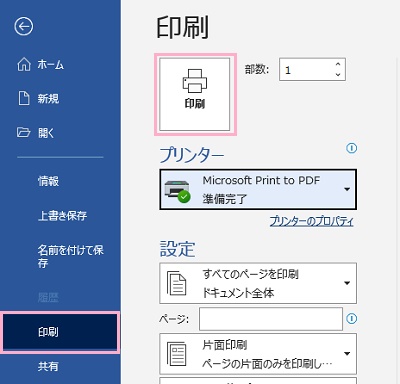
改めてページの編集を行ったら、ウィンドウ左上の「ファイル」からバックステージビューを開いて左側メニューの「印刷」をクリックします。印刷画面が表示されるので、「印刷」ボタンをクリックしましょう。ダイアログボックスが表示されたら、ファイル名を入力して保存することでPDFファイルが作成されますよ。
あとは作成されたPDFファイルを、コンビニや会社のプリンターで印刷することでA3サイズの用紙で印刷ができますよ。