
Wordでページを横に並べたい
Microsoft Wordを使用していて、ページを横に並べたいと思ったことはありませんか?Wordでのページの表示方法はデフォルトでは縦に並べて表示されるようになっていますが、近年のモニターはサイズが大きいのでページを横に並べて表示させたいと思うユーザーの方もいらっしゃるかと思います。
Microsoft Wordでは、表示方法を変更するだけで簡単にページを横に並べることができますよ。この記事では、Microsoft Wordでページを横に並べる方法をご紹介していきます。
Wordでページを横に並べる方法
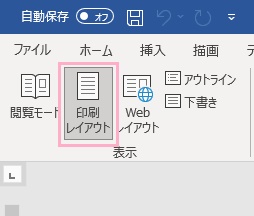
それでは、Wordでページを横に並べる方法を説明していきます。まずはウィンドウ上部の「表示」タブをクリックしてリボンメニューを開き、「表示」項目の「印刷レイアウト」をクリックして表示レイアウトを変更しましょう。
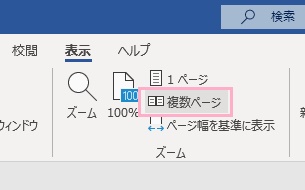
印刷レイアウト表示に切り替えたら、続いてリボンメニューの「ズーム」項目の「複数ページ」をクリックしましょう。
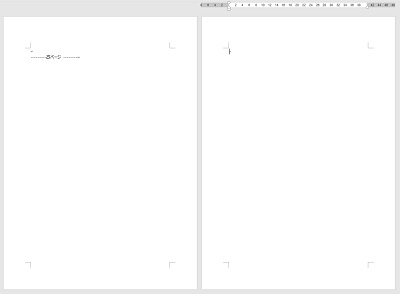
これで、ページを横に並べることができますよ。拡大倍率とモニターのサイズによって、横に並べることのできるページの枚数が変わります。
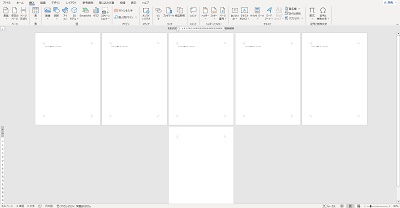
このような形で、ページを横に並べることもできますよ。ウィンドウサイズの限界までページを並べているので、6枚目が2段目に表示されています。
お使いのモニター環境に合わせて、並べる枚数を調整することで作業効率が上がりますよ。無理やりすべてのページをウィンドウ内に収めようとすると上記のように1ページの大きさが小さくなってしまい逆に作業効率が悪くなるため注意しましょう。
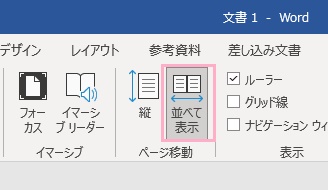
他のページを横に並べる方法ですが、「表示」タブをクリックしてリボンメニューを開き「ページ移動」項目の「並べて表示」をクリックしましょう。これで、2ページごとに横に並べることができますよ。
「並べて表示」を選択している場合は、横スクロールバーでページの移動を行うことができます。また表示倍率が一定になる点には注意しましょう。