
Wordで文字に影をつけたい

Microsoft Wordで、文字(テキスト)に影をつけたいと思ったことはありませんか?文字や数字に影を付けることで、その文字・数字を強調して表示させることができます。文字に対して効果として影を付ける方法は簡単で、フォントメニューからすぐに影を適用することができますよ。この記事では、Wordで文字に影をつける方法をご紹介していきます。
Wordで文字に影をつける方法
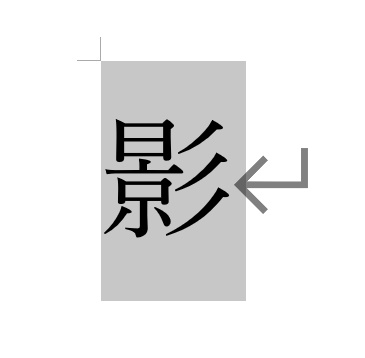
それでは、Wordで文字に影をつける方法を説明していきます。まずは影を付けたい文字や数字を範囲選択しておきます。
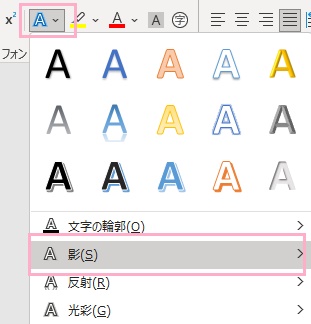
続いてウィンドウ上部の「ホーム」タブをクリックしてリボンメニューを開き、「フォント」項目の「文字の効果と体裁」をクリックして表示されるメニューから「影」にマウスカーソルを乗せましょう。
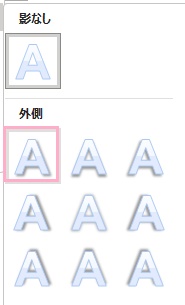
サブメニューが表示されるので、適用したい影の種類を選択しましょう。この例では、「外側」項目の「オフセット(右下)」を選択しています。影の種類は「外側」・「内側」・「透視投影」があります。

これで、文字や数字に対して影をつけることができますよ。
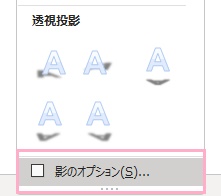
文字や数字に付けた影の色を変更したい場合は、対象の文字や数字を範囲選択した状態で「文字の効果と体裁」→「影」の順に開いて「影のオプション」をクリックしましょう。
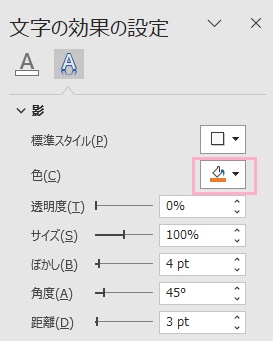
ウィンドウの右側に、「文字の効果の設定」メニューが表示されます。「色」のボタンをクリックして、カラーパレットから適用したい色を選択することで即座に色が反映されますよ。ちなみに、「透明度」・「サイズ」・ぼかし・「角度」・「距離」の数値を変更することで、影の調整を行うことも可能です。

こちらが、影の色をオレンジ色に変更したものです。このように、影の色の変更は簡単に行うことができますよ。