
Wordで用紙の向きを横向きにしたい
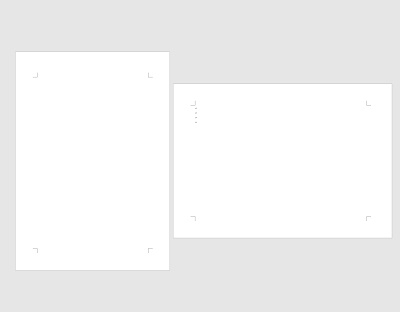
Microsoft Wordで、用紙の向きを横向きにしたいと思ったことはありませんか?デフォルトでは縦向きですが、横向きにすることができますよ。この記事では、Microsoft Wordで用紙の向きを横向きにする方法をご紹介していきます。
Wordで用紙の向きを横向きにする方法
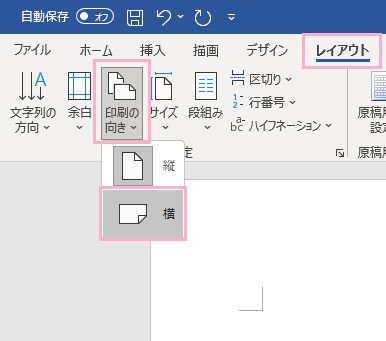
それでは、Wordで用紙の向きを横向きにする方法を説明します。すべてのページの用紙の向きを横向きにしたい場合は、ウィンドウ上部の「レイアウト」タブをクリックしてリボンメニューを開き、「ページ設定」項目の「印刷の向き」から「横」をクリックしましょう。
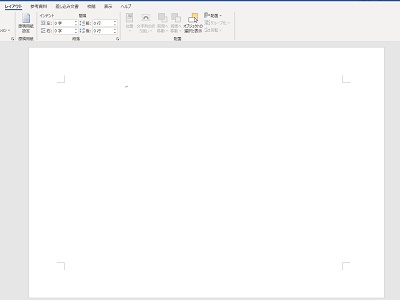
これで、すべてのページの向きが横向きになりますよ。
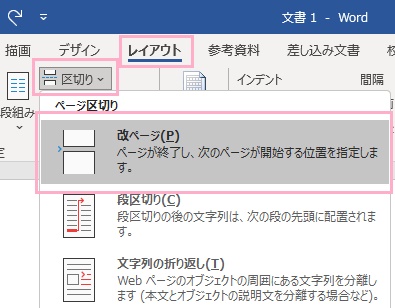
すべてのページではなく特定のページだけ横向きにしたいという場合は、まずカーソルをページの終了位置に置いてからウィンドウ上部の「レイアウト」タブをクリックしてリボンメニューを開き、「ページ設定」項目の「区切り」から「改ページ」をクリックしましょう。これで、カーソルを置いた位置に改ページが挿入されます。
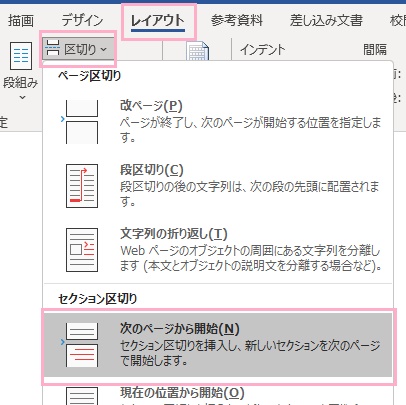
続いて同じく「レイアウト」タブのリボンメニューの「ページ設定」項目から「区切り」をクリックして、メニューの「次のページから開始」をクリックしましょう。これでセクション区切りが追加され、次のページから新しいセクション扱いになります。
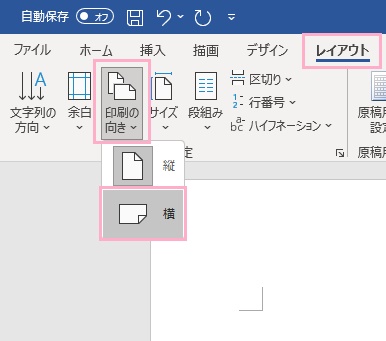
続いて横向きにしたいページにカーソルを移動してから、ウィンドウ上部の「レイアウト」タブをクリックしてリボンメニューの「ページの設定」項目から「印刷の向き」→「横」をクリックしましょう。
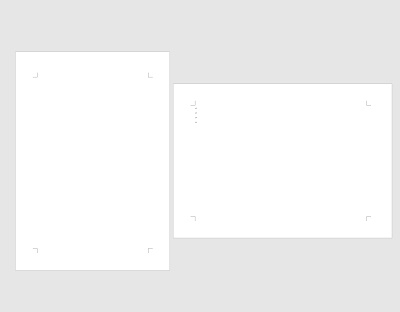
これで、指定したページのみを横向きにすることができました。画像では2ページ目が横向きになっていますが、3ページ目を再び縦向きにしたい場合は前述の改ページ→セクション区切り挿入から3ページ目を「縦向き」に設定すればOKです。