
Wordで下付き文字を設定したい

Microsoft Wordで、下付き文字を設定したいと思ったことはありませんか?下付き文字はリボンメニュー「フォント」項目から設定可能ですが、ショートカットキーでも設定できますよ。この記事では、Wordで下付き文字を設定するショートカットをご紹介していきます。
Wordで下付き文字を設定するショートカット
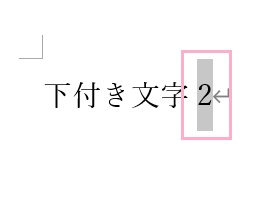
それでは、Wordで下付き文字を設定するショートカットを説明します。Wordの下付き文字のショートカットキーは「Ctrlキー+=キー(ひらがなの"ほ"の位置)」になります。下付き文字にしたい文字を選択した状態で、このショートカットキー操作を行いましょう。
※Macの場合は「Commandキー+=キー」です。
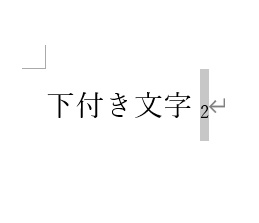
これで、選択した文字を下付き文字に変更することができますよ。
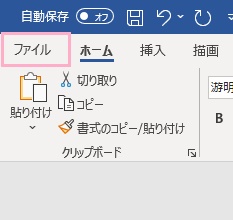
もしこのショートカットキーが効かない・他のショートカットキーを設定したいという場合は、ウィンドウ左上の「ファイル」タブをクリックしましょう。
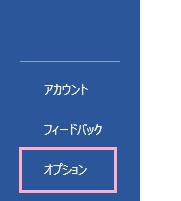
バックステージビューが表示されるので、左側メニューの最下部にある「オプション」をクリックします。
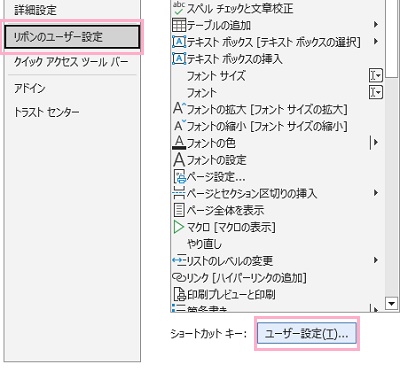
「Wordのオプション」ダイアログボックスが表示されるので、左側メニューの「リボンのユーザー設定」をクリックします。続いてダイアログボックス下部のショートカットキーの「ユーザー設定」をクリックしましょう。
![「[ホーム]タブ」を選択→「Subscript」を選択し「閉じる」をクリック](http://s3.ap-northeast-1.amazonaws.com/static.aprico-media.com/production/imgs/images/000/092/984/original.jpg?1672288659)
「キーボードのユーザー設定」ダイアログボックスが表示されるので、「分類」の一覧から「[ホーム]タブ」を選択します。続いて「コマンド」の一覧から「Subscript」を選択しましょう。「現在のキー」に設定されているショートカットキーが表示されます。これを変更するには「割り当てるキーを押してください」をクリックした後に設定したいキーを押して入力しましょう。あとは「閉じる」をクリックすれば設定完了です。