
Notepad++とは?
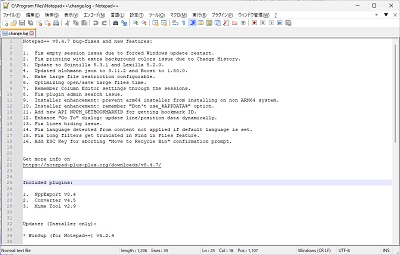
オープンソースで開発されているテキストエディタ「Notepad++」をご存知でしょうか?2003年に初版がリリースされ、現在でもナレッジコミュニティ「Stack Overflow」の2021年人気調査でも3位を獲得している人気のテキストエディタですよ。
Windowsのメモ帳アプリなどではシンプルすぎるという場合は、ぜひNotepad++を試してみてくださいね。この記事では、Notepad++をインストールし日本語対応する方法をご紹介していきます。
Notepad++をインストールする方法
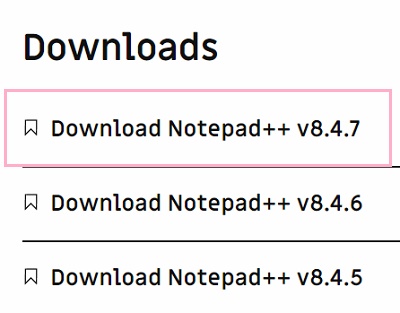
それでは、Notepad++をインストールする方法を説明します。まずは下記リンク先のNotepad++公式サイトにアクセスして、ダウンロードページの一番上に表示されている最新バージョンのNotepad++のリンクをクリックしましょう。
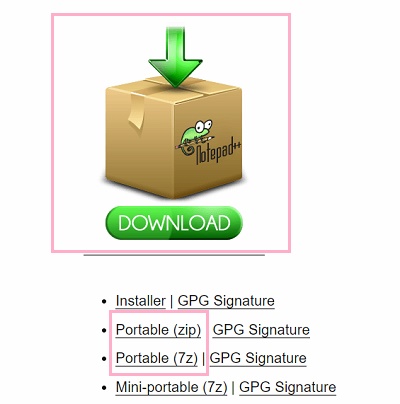
ダウンロードボタンが表示されるので、これをクリックすることでNotepad++のインストーラーをダウンロードすることができます。「Portable(zip・7z)」をクリックするとインストール不要の圧縮ファイルをダウンロードすることができますが、基本的にはインストーラー版を導入しましょう。
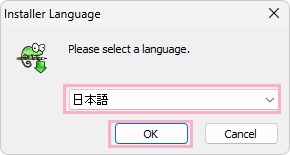
ダウンロードしたインストーラーを起動すると「Installer Language」ダイアログボックスが表示されるので、「日本語」が選択されていることを確認してから「OK」をクリックしましょう。「English」だと英語になってしまいます。
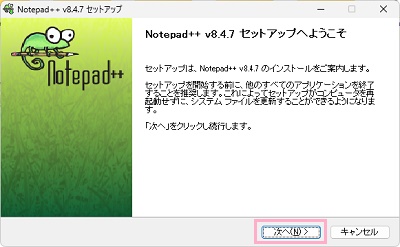
「Notepad++(バージョン)セットアップへようこそ」画面が表示されるので、「次へ」をクリックします。
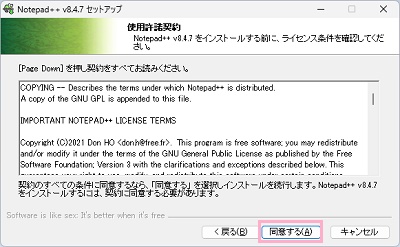
「使用許諾契約」画面が表示されるので、ライセンス条件を確認したら「同意する」をクリックして進みましょう。
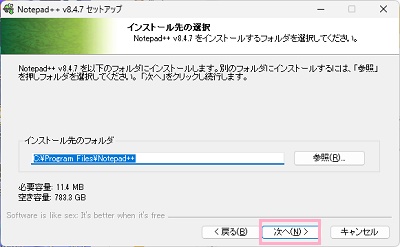
「インストール先の選択」画面では、インストール先がデフォルトで問題なければ「次へ」をクリックして進みます。変更する場合は「参照」をクリックして、インストール先フォルダを指定しましょう。
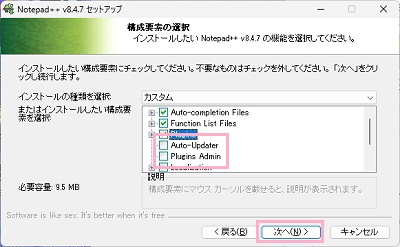
「構成要素の選択」画面では、「Plugins Admin」と「Auto-Updater」のチェックボックスを有効化してから「次へ」をクリックしましょう。
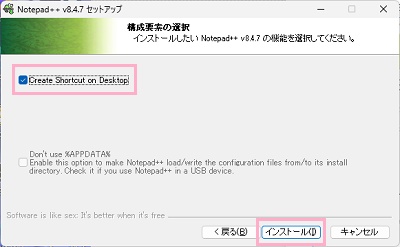
最後に「Create Shortcut on Desktop」のチェックボックスを有効にしてから「インストール」をクリックしましょう。これで、Notepad++のインストールが行われます。
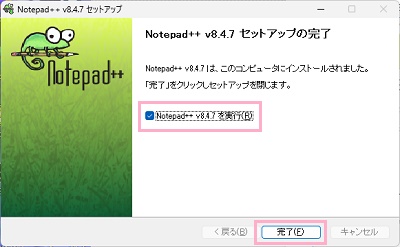
「Notepad++(バージョン)セットアップの完了」画面が表示されたらインストールは完了です。「Notepad++を実行」のチェックボックスが有効になっていることを確認してから「完了」をクリックしてインストーラーを終了しましょう。インストーラーの終了後に、Notepad++が起動します。
Notepad++を日本語対応する方法
Notepad++はインストール時に言語を「日本語」に設定しておくことで自動的に日本語対応してくれますが、「English」を選択してしまったりポータブル版を起動した場合は英語になってしまっているため、設定から日本語にする必要があります。
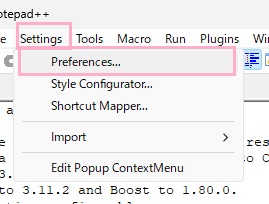
Notepad++を起動したら、ウィンドウ上部のメニューから「Settings」→「Preferences...」をクリックしましょう。
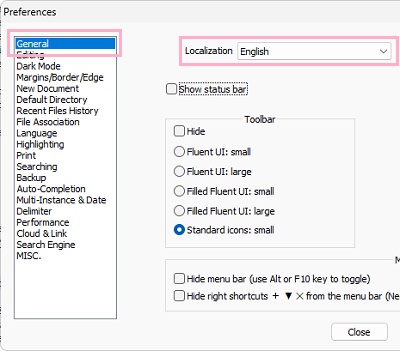
「Preferences」ダイアログボックスが表示されるので、「Localization」のプルダウンメニューをクリックして「日本語」を選択しましょう。
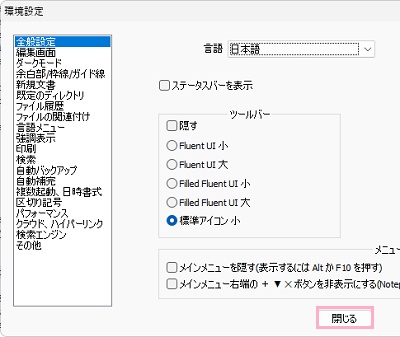
すぐに日本語設定が適用されますよ。あとは「閉じる」をクリックしてダイアログボックスを終了すれば、Notepad++を日本語化して使用することができます。