
Wordで総ページ数を含めたページ番号を表示したい
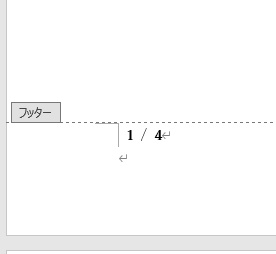
Microsoft Wordで文書を作成した時に、総ページ数を含めたページ番号を表示したいと思ったことはありませんか?フッターにページ数を表示させる場合、総ページ数も追加しておくと全部で何ページあるのか分かりやすくなるため便利です。
しかし、ページ番号と総ページ数をどうやって追加すればいいのか分からないという方もいらっしゃるかと思います。この記事では、Wordで総ページ数を含めたページ番号を表示する方法をご紹介していきます。
Wordで総ページ数を含めたページ番号を表示する方法
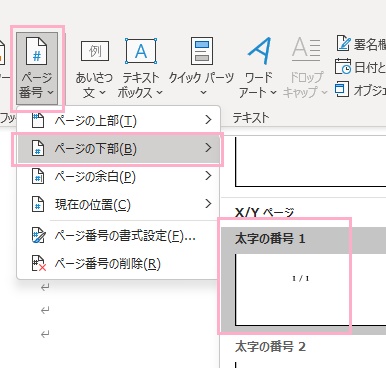
それでは、Wordで総ページ数を含めたページ番号を表示する方法を説明します。まずはウィンドウ上部の「挿入」タブをクリックしてリボンメニューを開き、「ヘッダーとフッター」項目の「ページ番号」メニューを開きます。「ページの下部」から、「太字の番号」のうち1~3のどれかをクリックしてフッターの挿入を行いましょう。
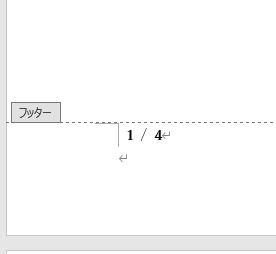
これで、総ページ数が表示されているページ番号を挿入することができますよ。
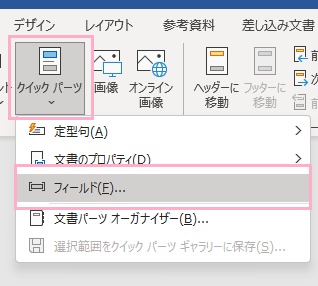
他にも、「フィールドコード」を使用して総ページ数の表示されているページ番号を挿入することもできます。「ヘッダーとフッターツール」タブをクリックしてリボンメニューを開き、「挿入」項目の「クイックパーツ」メニューから「フィールド」をクリックしましょう。
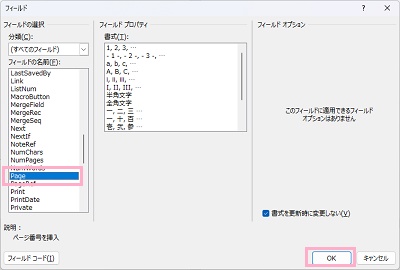
「フィールド」のダイアログボックスが表示されるので、「フィールドの名前」項目から「Page」を選択します。書式を変更したい場合は「フィールドプロパティ」項目から書式を選択しましょう。あとは「OK」をクリックすると、ページ番号のフィールドが挿入されます。
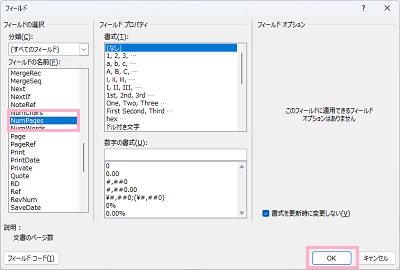
再度「クイックパーツ」メニューから「フィールド」をクリックして「フィールド」のダイアログボックスを開きます。「フィールドの名前」項目から「NumPages」をクリックして、書式を変更する場合は「フィールドプロパティ」の「書式」と「数字の書式」を変更しましょう。あとは「OK」をクリックして設定を完了します。
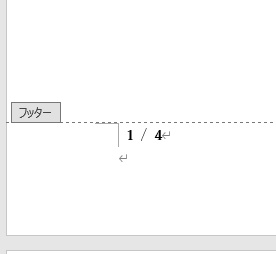
この方法でも、総ページ数を含めたページ番号を表示することができますよ。
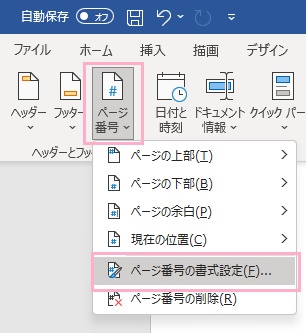
後からページ番号の書式を変更したい場合は、ウィンドウ上部の「挿入」タブをクリックしてリボンメニューを開き「ヘッダーとフッター」項目の「ページ番号」を開きます。メニューから「ページ番号の書式設定」をクリックしましょう。
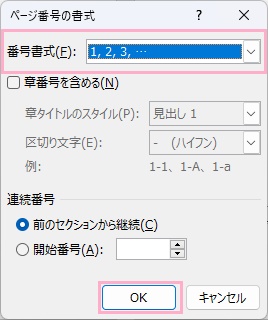
「ページ番号の書式」ダイアログボックスが表示されるので、「番号書式」から書式を選択して「OK」をクリックしましょう。これで、ページ番号の書式を変更することができますよ。