
Wordで大文字⇔小文字を変換したい
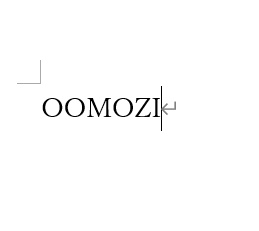
Microsoft Wordで大文字と小文字をそれぞれ変換したいと思ったことはありませんか?大文字を小文字に・もしくは小文字を大文字に変換したいケースは少なくありませんよね。ショートカットキー操作やリボンメニューからの操作でこれらの変換を行ってみましょう。
Wordで大文字⇔小文字を変換する方法
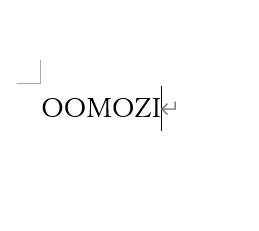
それでは、Wordで大文字⇔小文字を変換する方法を説明していきます。画像のような英字の大文字を、小文字に変換してみましょう。
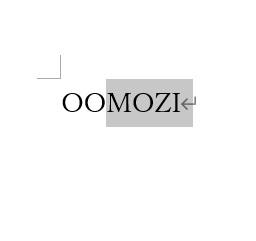
まずは大文字から小文字に変換したい英字を範囲選択します。この状態で、「Shiftキー+F3キー」を同時押ししてみましょう。
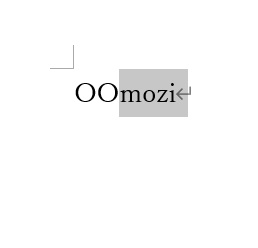
これで、選択した範囲の英字の大文字を小文字に変換することができました。
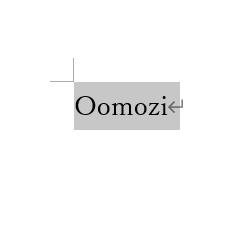
ちなみに、単語単位で「Shiftキー+F3キー」操作を行った場合ですが、大文字→小文字に変換したあとにもう一度「Shiftキー+F3キー」操作を行うと画像のように頭文字だけ大文字に変換されますよ。もう一度同じ操作を行うことで範囲の文字のすべてが大文字になります。
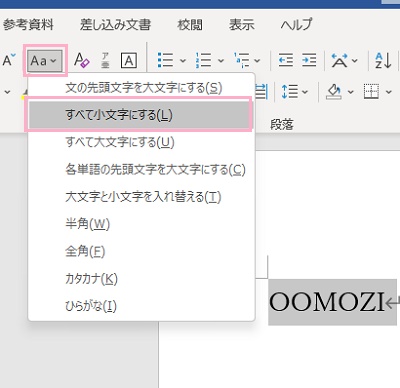
小文字にしたい文字を範囲選択してからウィンドウ上部の「ホーム」タブをクリックしてリボンメニューを開き、「フォント」項目の「文字種の変換」メニューを開き「すべて小文字にする」をクリックすることで、大文字を小文字にすることができます。
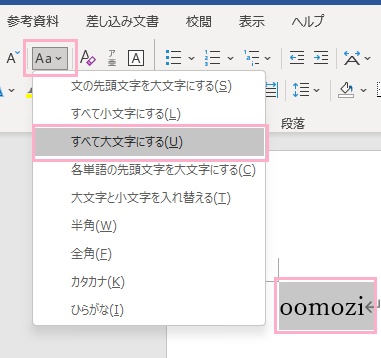
小文字を大文字にしたい場合は、大文字にしたい文字を範囲選択してからウィンドウ上部の「ホーム」タブをクリックしてリボンメニューを開き、「フォント」項目の「文字種の変換」メニューを開き「すべて小文字にする」をクリックすることで、小文字を大文字にすることができます。
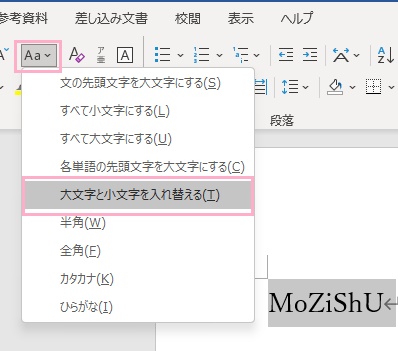
他にも、文字範囲を選択してから「大文字と小文字を入れ替える」をクリックすると、指定範囲の文字種がそれぞれ大文字⇔小文字で入れ替わります。画像の例で「大文字と小文字を入れ替える」を実行すると…
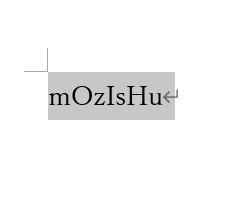
このように、選択範囲内の大文字と小文字がそれぞれ入れ替わりますよ。
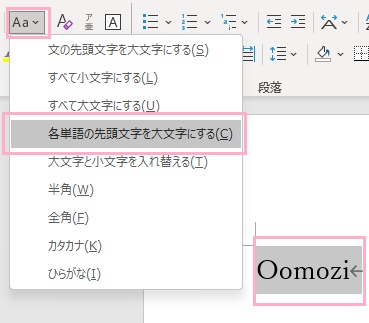
また、選択範囲の各単語の頭文字だけを大文字にしたい場合はウィンドウ上部の「ホーム」タブをクリックしてリボンメニューを開き、「フォント」項目の「文字種の変換」メニューを開き「各単語の先頭文字を大文字にする」をクリックすることで、頭文字のみを大文字にすることができますよ。