
Wordで文章を2段組みにしたい
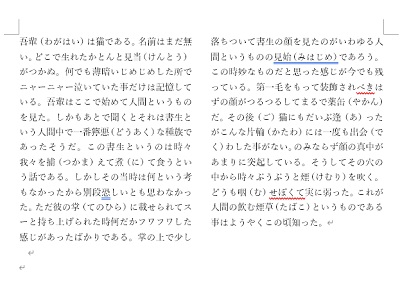
Microsoft Wordで文章を2段組みにしたいと思ったことはありませんか?1ページ内で、画像のように文章を区切って2段組みにしたいというシーンも少なくないかと思います。この記事では、Wordで文章を2段組みにする方法をご紹介していきます。
Wordで文章を2段組みにする方法
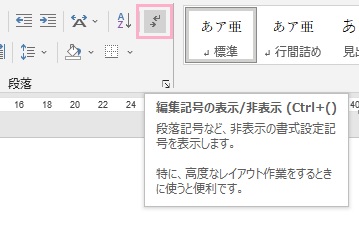
それでは、Wordで文章を2段組みする方法を説明します。文章を2段組みにするには、ウィンドウ上部の「ホーム」タブのリボンメニューを開き、「段落」項目の「編集記号の表示/非表示」を有効にしておきましょう。編集記号が表示されるため、どういう段組みになっているのかが分かりやすくなります。
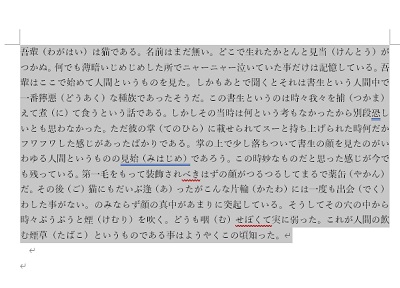
編集記号の表示設定が完了したら、早速2段組みにしたい文章をドラッグ操作で範囲指定しましょう。
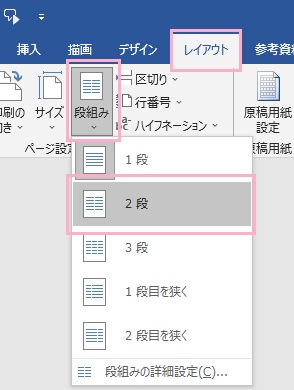
続いてウィンドウ上部の「レイアウト」タブをクリックしてリボンメニューを開き、「ページ設定」項目の「段組み」をクリックしましょう。段組みメニューが表示されるので、「2段」をクリックします。
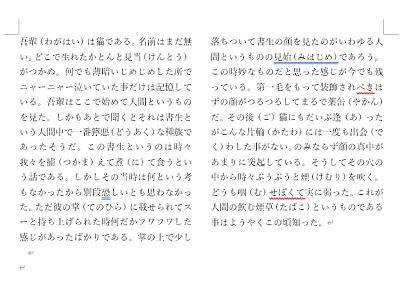
これで、文章が2分割されて2段組みになりますよ。2段区切りになることで、見た目がこのように変わります。
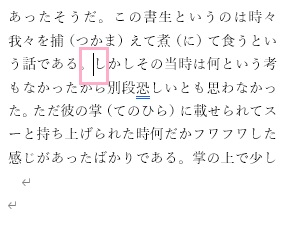
2段組みにした時に、文章の区切り位置を自分で設定したいというケースもあるかと思います。2段組みの操作を行った時には区切り位置は自動的に設定されるわけですが、自分で区切り位置を指定する場合は文章を区切りたい位置にカーソルを移動してから「Ctrlキー+Shiftキー+Enterキー」の同時押しを行いましょう。
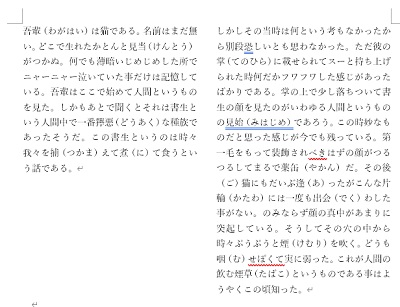
これで、自分が指定した位置で文章を区切って2段組みにすることができますよ。
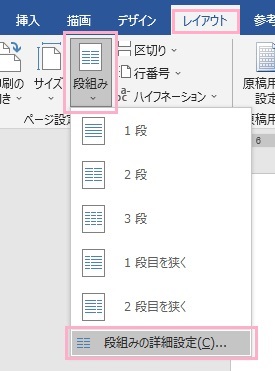
2段組みの区切り線を挿入したい場合は、ウィンドウ上部の「レイアウト」タブをクリックしてリボンメニューの「ページ設定」項目の「段組み」メニューから「段組みの詳細設定」をクリックしましょう。
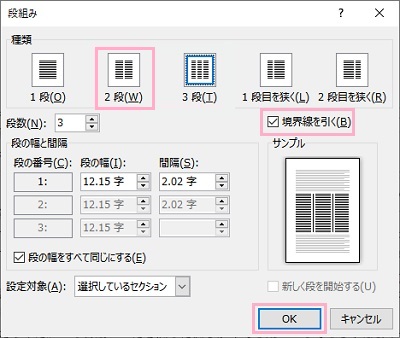
「段組み」ダイアログボックスが表示されるので、「種類」から「2段」を選択して「境界線を引く」のチェックボックスを有効にしてから「OK」をクリックすれば2段組みの区切り線を引くことができますよ。