
Wordでページごとにフッターを変更したい

Microsoft Wordで文書を作成している時に、ページごとにフッターを割り当てたいと思ったことはありませんか?例えば複数ページの文書を作成していて、1ページ目は表紙・2ページ目は目次・3ページ目以降から内容といった形の構成にするとします。
そういった構成にした場合には、フッターを「表紙」・「目次」・「内容」でセクションごとに分けたいですよね。しかし、フッター(もしくはヘッダー)はすべてのページに対して同じ内容を表示させるため、表紙で設定したフッターはすべてのページに同じものが適用されてしまいます。しかし、セクションを区切ることでフッターをページごとに設定する・指定ページのみフッターを変更するといったことができるようになりますよ。この記事では、Wordでページごとにフッターを変更する方法をご紹介していきます。
Wordでページごとにフッターを変更する方法
セクションを区切る
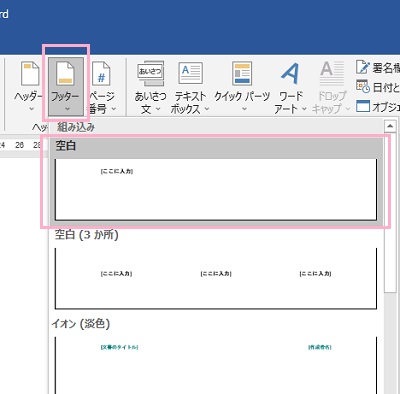
それでは、Wordでページごとにフッターを変更する方法を説明します。まずはフッターの挿入を行いましょう。ウィンドウ上部の「挿入」タブをクリックしてリボンメニューを開き、「ヘッダーとフッター」項目の「フッター」をクリックして使用するフッターを選択しましょう。ここでは、「空白」を選択しています。
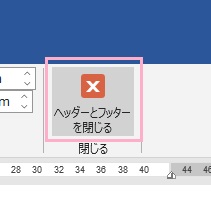
フッターが挿入されたら、フッターに挿入したい文字やページ番号などを入力してから「ヘッダーとフッター」のリボンメニューから「ヘッダーとフッターを閉じる」ボタンをクリックしましょう。
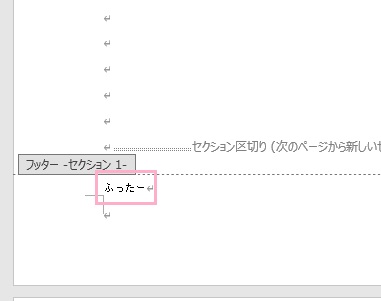
この例では、1ページ目のフッターに「ふったー」と入力してみました。
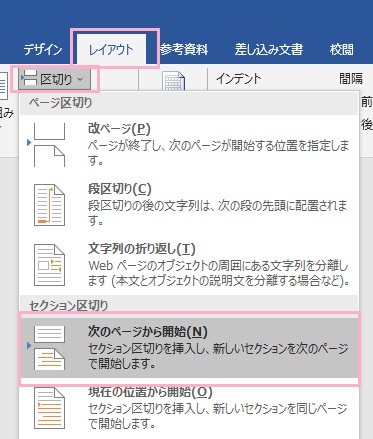
続いてウィンドウ上部の「レイアウト」タブをクリックしてリボンメニューを開き、「ページ設定」項目の「区切り」をクリックしてメニューから「次のページから開始」をクリックしましょう。
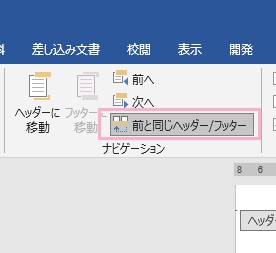
続いて次のページに移動したら、フッターを確認しましょう。前のページと同じフッターが割り振られているので、「ヘッダーとフッター」タブの「ナビゲーション」項目から「前と同じヘッダー/フッター」をクリックしましょう。これで、前のページと違うフッターを入力することができるようになります。
3ページ目以降は…
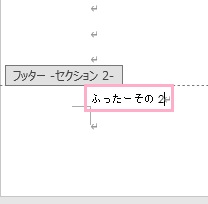
新しいセクションにしたので、「ふったーその2」と入力しました。注意しなければいけないのは、1ページ目と2ページ目のフッターの関係は解消できて個別のフッターに変更できたものの、3ページ目は2ページ目と同じフッターが使用されてしまうという点になります。
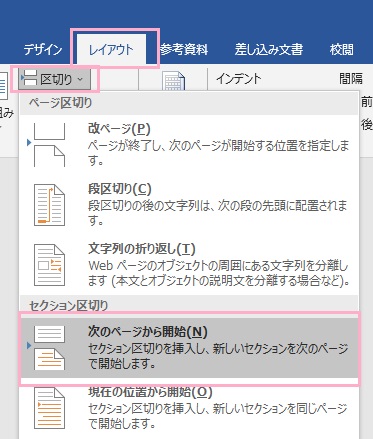
ですので、ページごとにウィンドウ上部の「レイアウト」タブをクリックしてリボンメニューを開き、「ページ設定」項目の「区切り」をクリックしてメニューから「次のページから開始」をクリックして新しいセクションにすることが大切となります。この操作を繰り返して行うことで、フッターを指定ページのみのフッターにすることができますよ。
以上が、Wordでページごとにフッターを変更する方法となります。簡単に言えばセクション区切りを入れるだけでフッターの変更が行えるわけですね。この方法で、それぞれページごとにフッターを割り当ててみてくださいね。