
Googleドキュメントに目次を付けたい
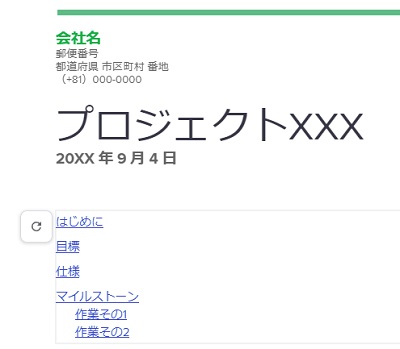
Googleドキュメントで作成した書類・文章に、目次を付けたいと思ったことはありませんか?書類や文章には目次を付けておくと、その書類の内訳がどういったものなのか分かりやすいので読む人のために目次を作成しておくことをおすすめします。
またGoogleドキュメントで目次を作成する場合、目次にリンクを割り当てることができますよ。リンク化した目次をクリックすれば対象の項目まで移動するため、必要な項目にすぐにアクセスできるようにすることが可能なのが嬉しいですね。この記事では、Googleドキュメントで作成した書類・文章に目次を付ける方法をご紹介していきます。
Googleドキュメントに目次を付ける方法
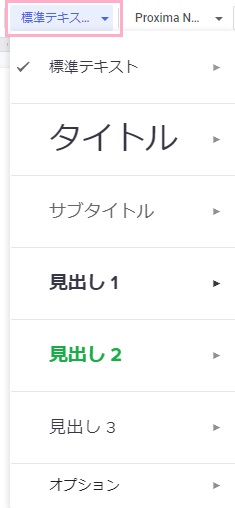
それでは、Googleドキュメントに目次を付ける方法を説明していきます。目次を付ける方法ですが、まずは各項目の見出しとなる部分のテキストを「標準テキスト」から「見出し」に変更する必要がああります。対象のテキストを範囲選択した状態でウィンドウ上部のメニューから「標準テキスト」をクリックして開き、「見出し1」・「見出し2」・「見出し3」の中から適切な見出しを設定していきましょう。見出しのスタイルは適用後に変更することができるため、画像のように「見出し2が緑色なのは嫌だ」という場合も特に問題なく変更することが可能となっています。
各項目に対して見出しを割り当てたら、次に進みましょう。
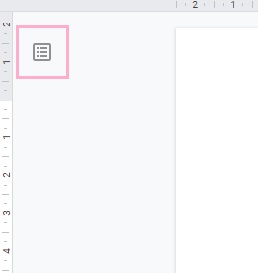
見出しを割り当てたら、画面の右上に表示されている「ドキュメントの概要を表示」ボタンをクリックしましょう。
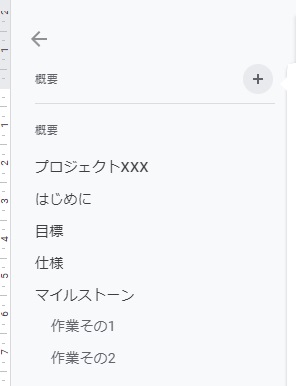
これでドキュメントの概要が表示されますよ。各項目に見出しを割り当てることで、このように目次が作成されるわけですね。
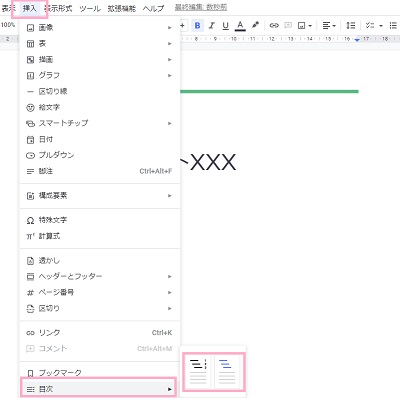
「ドキュメントの概要」ではなくページ本文内に目次を挿入したい場合は、目次を挿入したい場所にカーソルを移動した状態で画面上部の「挿入」メニューを開き、「目次」のサブメニューから「書式なしテキスト」か「リンク」をクリックしましょう。
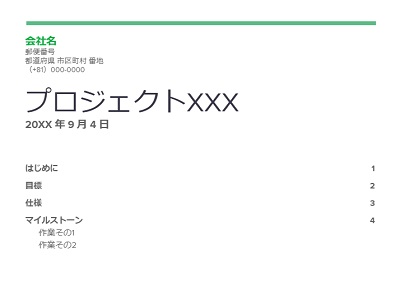
こちらは、書式なしの目次を挿入したものです。各目次の右側にはページ番号を割り当てることができるので、適切にページ番号を入力していきましょう。
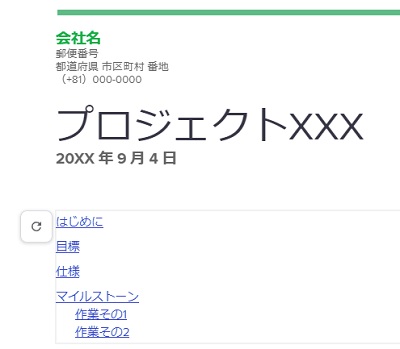
目次でリンクを選択した場合は、このように目次が挿入されます。各目次がリンクになっているので、クリックすれば対象の項目へと移動することができますよ。
以上が、Googleドキュメントで書類や文章に対して目次を割り当てる方法となります。目次は書類や文章にはほぼ必須なので、この方法を用いて目次を作成してみてくださいね。