
iPhoneで「利用頻度の高い場所」が見れない問題
『利用頻度の高い場所』を使っていますか?iOS14以降に搭載された機能でiPhoneを持ってどこに行ったのか自動的に保存される機能です。過去50日間に行った所などを見ることができます。
そんな『利用頻度の高い場所』ですが、概要が見れない、『利用頻度の高い場所』が表示されないことがあります。今回はiPhoneで『利用頻度の高い場所』が見れない場合の対処法を解説します。
iPhoneで「利用頻度の高い場所」が見れない場合の対処法
それではiPhoneで『利用頻度の高い場所』が見れない場合の対処法を解説します。
設定を確認する
まずiPhoneの『設定』アプリを確認してください。『利用頻度の高い場所』がオフになっている場合『利用頻度の高い場所』が見れません。
設定の確認方法は下記の通りです。
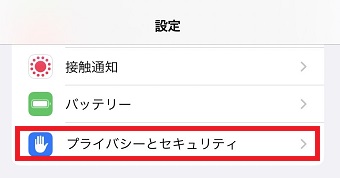
iPhoneの『設定』アプリを開き『プライバシーとセキュリティ』をタップします。
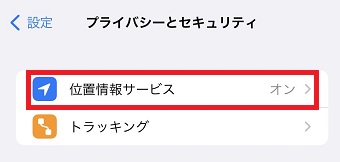
『プライバシーとセキュリティ』が開いたら『位置情報サービス』をタップします。
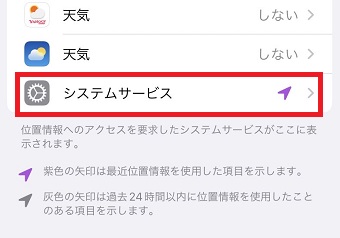
『位置情報サービス』が開いたら『システムサービス』をタップします。
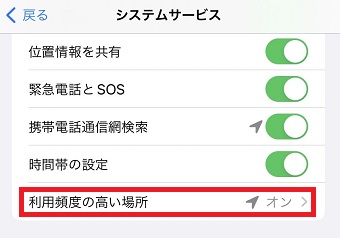
『システムサービス』が開いたら『利用頻度の高い場所』をタップします。
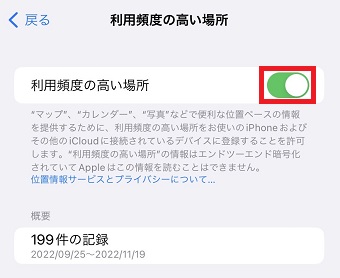
『利用頻度の高い場所』が表示されたら『利用頻度の高い場所』をオンにします。
これで『利用頻度の高い場所』が見れるようになります。
iOSを最新バージョンにする

iPhoneのiOSを最新バージョンにしてないことが原因で、『利用頻度の高い場所』が見れない可能性があります。
下記の手順でiOSを最新バージョンにアップデートしてください。
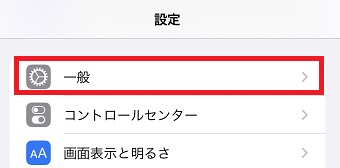
iPhoneの『設定』アプリを開き『一般』をタップします。
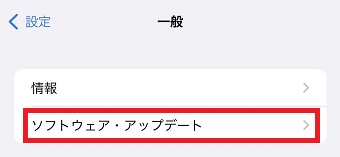
『一般』が開いたら『ソフトウェア・アップデート』をタップします。
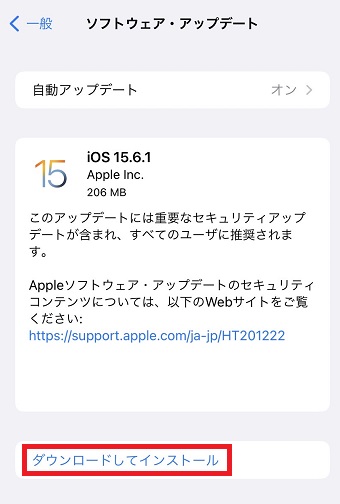
『ソフトウェア・アップデート』が開いたら『ダウンロードしてインストール』をタップして最新バージョンにアップデートしてください。
Googleマップのロケーション履歴を確認する
Googleマップのロケーション履歴の設定が原因で『利用頻度の高い場所』が見れない場合があります。そんな時は下記の手順でGoogleマップのロケーション履歴の設定を確認してください。

Googleマップのアプリを開き右上の自分のアイコンをタップします。
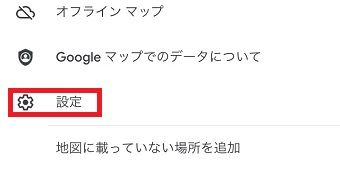
メニューが表示されたら『設定』をタップします。
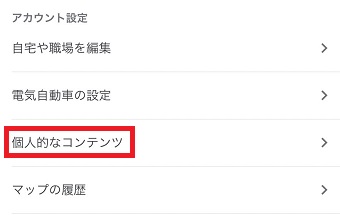
『設定』が開いたら『個人的なコンテンツ』をタップします。
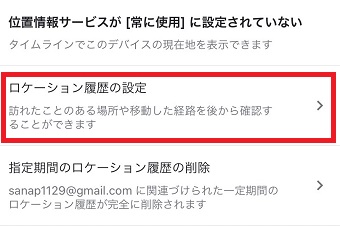
『個人的なコンテンツ』が開いたら『ロケーション履歴の設定』をタップします。
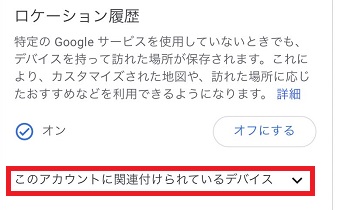
次に『このアカウントに関連付けられているデバイス』をタップします。
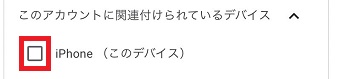
iPhoneにチェックが入っているか確認してください。
チェックが入ってない場合は入れて、『利用頻度の高い場所』は見れるか確認してください。