
Wordで表を削除したい

Microsoft Wordで、ページ内に挿入した表をまるごと削除したい・または行や列やセルをそれぞれ削除したいと思ったことはありませんか?表や行・列・セルの削除は、「表ツール」の「レイアウト」から簡単に行うことができますよ。この記事では、Microsoft Wordで表を削除する方法をご紹介していきます。
Wordで表を削除する方法
表を削除する方法
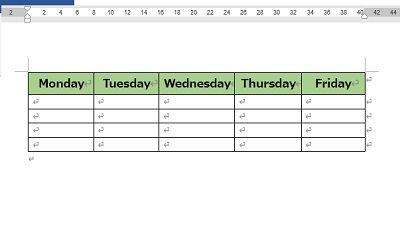
それでは、Wordで表を削除する方法を説明していきます。当記事では、画像の表を例としてそれぞれの削除方法を説明していきます。まずは削除したい表のどこでもいいので、クリックして選択しましょう。
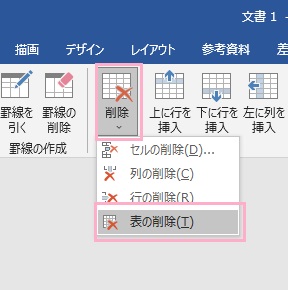
ウィンドウ上部の「表ツール」の「レイアウト」タブをクリックしてリボンメニューを開き、「行と列」項目の「削除」メニューから「表の削除」をクリックしましょう。
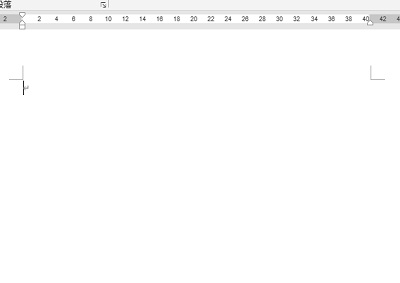
これで、ページ内から表を削除することができますよ。
表の行を削除する
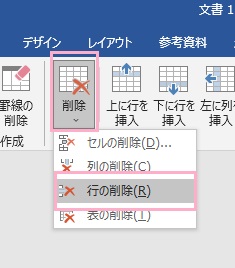
表の行を削除したい場合は、削除したい行のセルをどれでもいいので選択した状態でウィンドウ上部の「表ツール」の「レイアウト」タブをクリックしてリボンメニューを開き、「行と列」項目の「削除」メニューから「行の削除」をクリックしましょう。
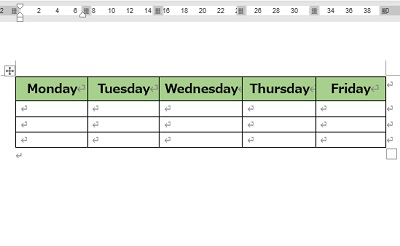
これで、表の行を削除することができますよ。
表の列を削除する
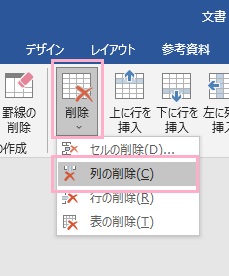
表の列を削除したい場合は、削除したい列のセルをどれでもいいので選択した状態でウィンドウ上部の「表ツール」の「レイアウト」タブをクリックしてリボンメニューを開き、「行と列」項目の「削除」メニューから「列の削除」をクリックしましょう。
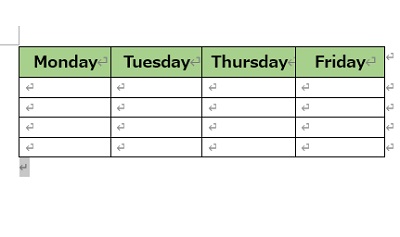
これで、表の列を削除することができますよ。
セルを削除する
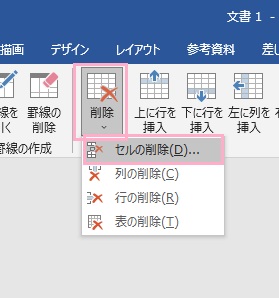
表のセルの中身ではなく「セルそのもの」を削除したいケースもありますよね。この場合はウィンドウ上部の「表ツール」の「レイアウト」タブをクリックしてリボンメニューを開き、「行と列」項目の「削除」メニューから「セルの削除」をクリックしましょう。
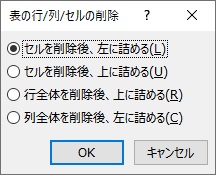
「表の行/列/セルの削除」ダイアログボックスが表示されるので、「セルを削除後、左に詰める」・「セルを削除後、上に詰める」のどちらかを選択して「OK」をクリックしましょう。
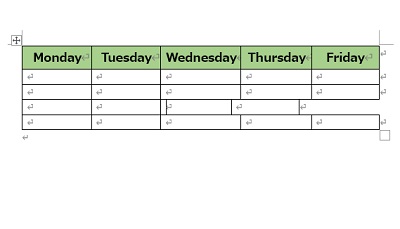
これで、セルを削除することができますよ。画像の例では表の4行目を「セルを削除後、左に詰める」で削除しているため、左詰めになっています。
罫線を削除する方法
表には罫線が引かれていますが、これらの罫線の中から特定箇所の罫線を削除したいというシーンもありますよね。特定箇所の罫線を削除することも可能ですよ。罫線の削除方法は下記リンク先の記事にて説明していますので、併せてご覧ください。