
Widgetsmithとは?
Widgetsmithを使っていますか?WidgetsmithとはiOS14から導入されたウィジェットをカスタマイズできるアプリです。Widgetsmithでは有料の設定もありますが、無料でも様々なデザインを楽しむことができます。

Widgetsmithってどうやって使うの?使い方が知りたい!というユーザーの為に今回は、Widgetsmithの使い方について解説します。
iOS13以前のiPhoneやiPadでは使うことができないので、アップデートができるユーザーの方はアップデートしてください。
Widgetsmithの使い方
それではWidgetsmithの使い方を解説します。
Widgetsmithをインストールする
まず下記のリンクからWidgetsmithのアプリをインストールしてください。
Widgetsmithは英語表記なので意味が分からない・・・というユーザーの方もいらっしゃると思いますが、使い方は簡単なので、是非使ってみてください。
ホーム画面に表示させる方法
まずはホーム画面に時計や写真を表示させる方法を解説します。
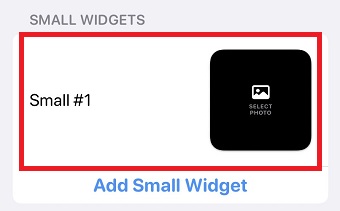
Widgetsmithを起動させ、サイズを選択します。サイズはSmall、Medium、Largeの中から選択できます。今回はSmallを例として使用します。
選んだサイズをタップします。
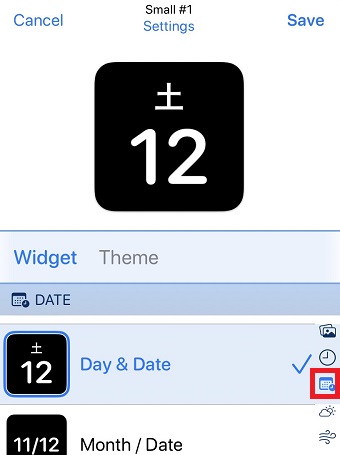
写真や時間、日付など表示させたいものをタップします。
今回は日付を選択します。
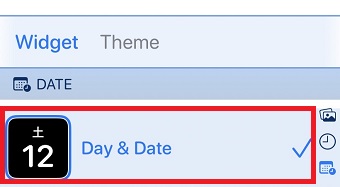
次にどのように表示させるかデザインを選択します。
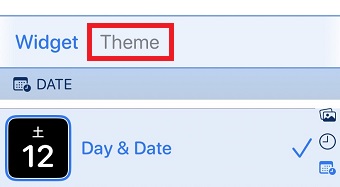
色などを変えたい場合は『Theme』をタップします。
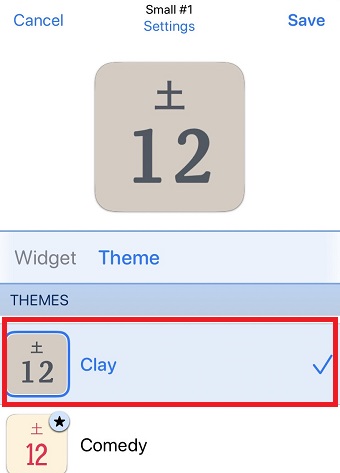
使いたいデザインをタップして選択します。
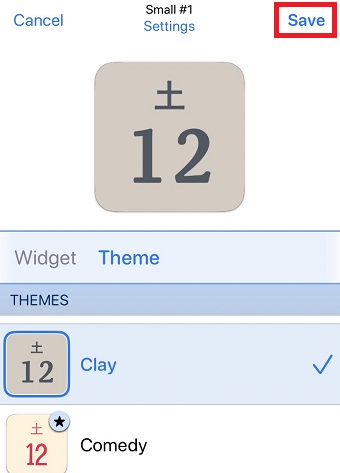
デザインが決まったら右上の『Save』をタップしてください。
これで設定ができたのでアプリを閉じてください。
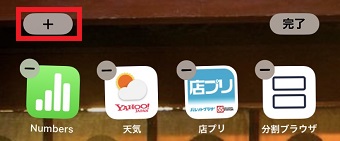
ホーム画面を開き、どのアイコンでもいいので長押しします。アイコンが揺れだしたら手を離します。
手を離したら左上の『+』をタップします。
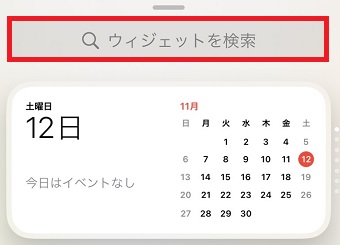
検索BOXが表示されたら『W』と入力します。
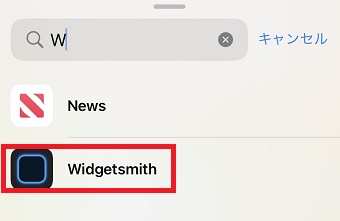
検索結果が表示されたら『Widgetsmith』をタップします。
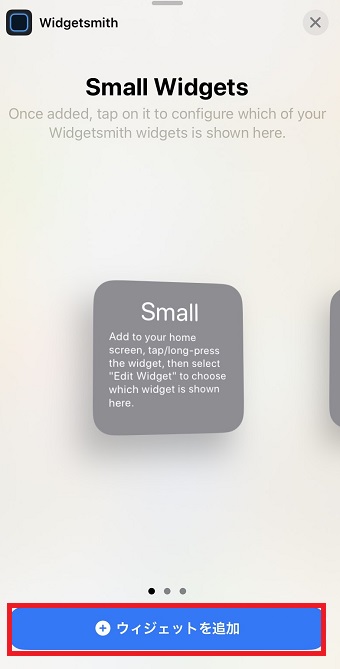
『Widgetsmith』が開いたら『Small』を選び『ウィジェットを追加』をタップします。
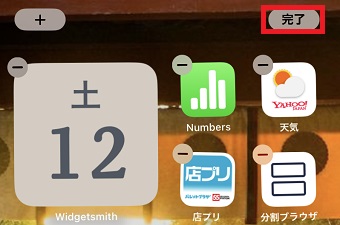
すると表示されるので位置を調整して右上の『完了』をタップします。
これでホーム画面に表示させることができました。
デザインにこだわるユーザーの方の中には、カレンダーを英語表記にしたい・・・と思っているユーザーの方もいらっしゃると思います。そんなユーザーの方は下記の記事で解説していますので、是非ご覧になってください。

ロック画面に表示させる方法
ロック画面の壁紙に画像を追加したいと思ったことはありませんか?Widgetsmithを使えば壁紙とは別に画像を追加することができます。
Widgetsmithを使ってロック画面の壁紙に画像を追加する方法は下記の通りです。
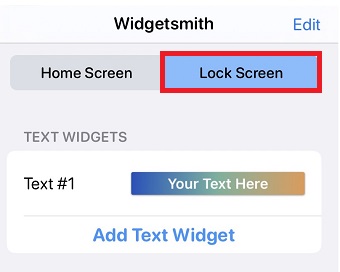
Widgetsmithを起動させます。
Widgetsmithが起動したら『Lock Screen』のタブをタップします。
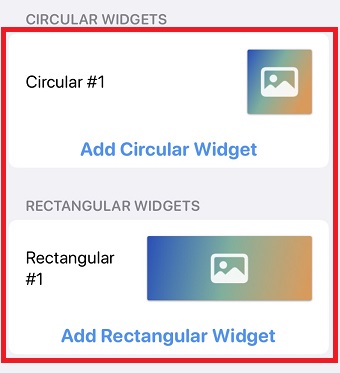
『Lock Screen』が開いたら円の中に画像を表示させる『Add Circular Widget』か横長に画像を表示させる『Add Rectangular Widget』のどちらかを選択してください。
今回は『Add Circular Widget』を選択します。
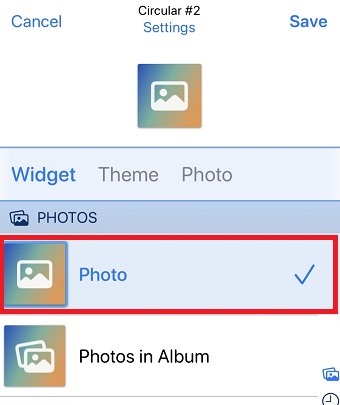
次に『Photo』をタップします。
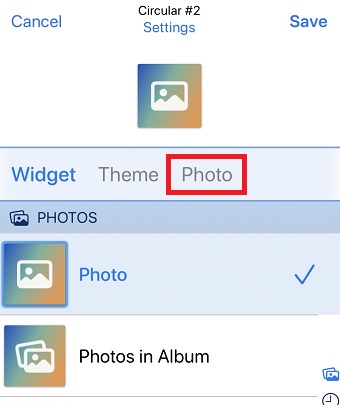
次に上のタブの『Photo』をタップします。
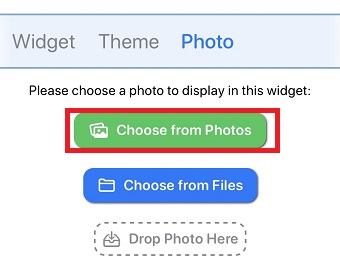
タブが開いたら『Choose from Photos』をタップしてロック画面に表示させたい画像を選択します。
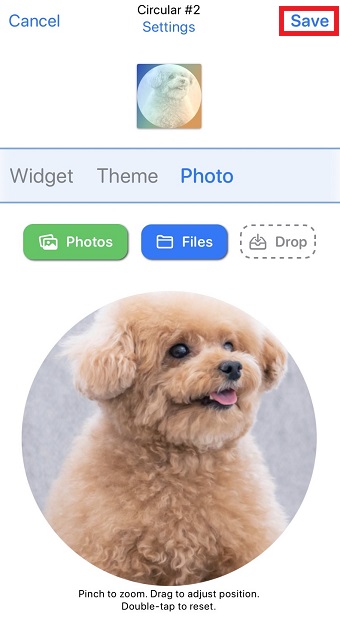
選択したら右上の『Save』をタップします。
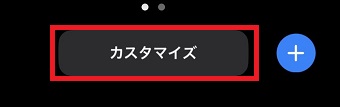
次にロック画面を表示させ、長押しします。
すると下に『カスタマイズ』と表示されるのでタップします。
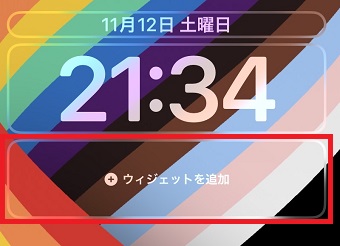
時計の下に表示されている『ウィジェットを追加』をタップします。
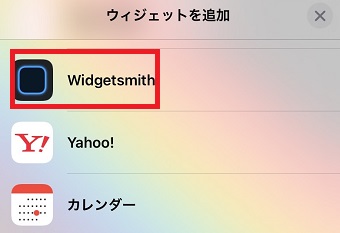
『ウィジェットを追加』が開いたら『Widgetsmith』をタップします。
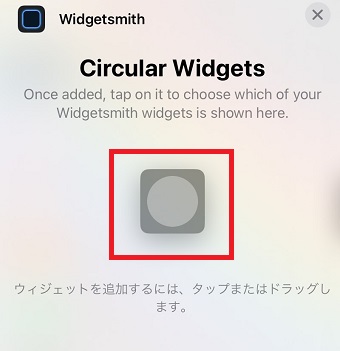
『Widgetsmith』が開いたら『Circular Widget』をタップします。1回タップすれば1つ表示され、最大4つ表示させることができます。
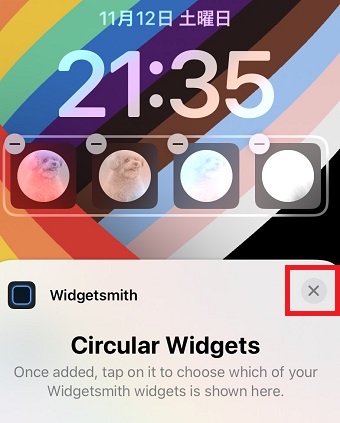
配置できたら右上の『×』をタップします。
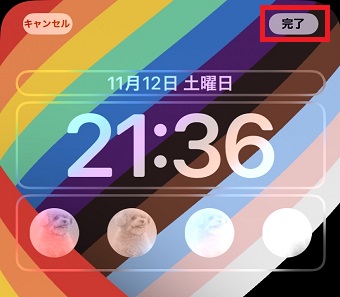
右上の『完了』をタップします。
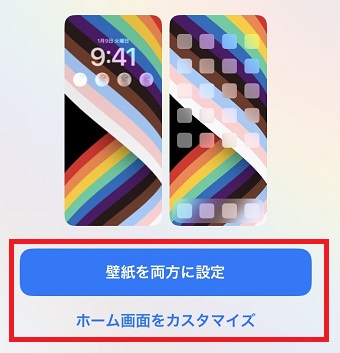
『壁紙を両方に設定』または『ホーム画面をカスタマイズ』のどちらかを選択してください。
これで設定ができました。