
Wordで文字に網掛けしたい

Microsoft Wordで、文字に網掛けしたいと思ったことはありませんか?一部の文字に対して、網かけを行うことで背景を挿入して文字を強調するといったことが可能です。網かけは罫線のメニューから設定することができるので、簡単な操作で文字に網かけを行うことができますよ。この記事では、Wordで文字に網掛けする方法をご紹介していきます。
Wordで文字に網掛けする方法
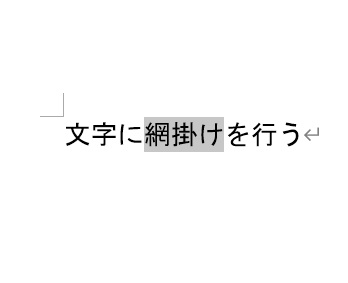
それでは、Wordで文字に網掛けする方法を説明していきます。まずは、網掛けを行いたい文字を範囲選択しておきましょう。選択をしないと、網かけは行えません。
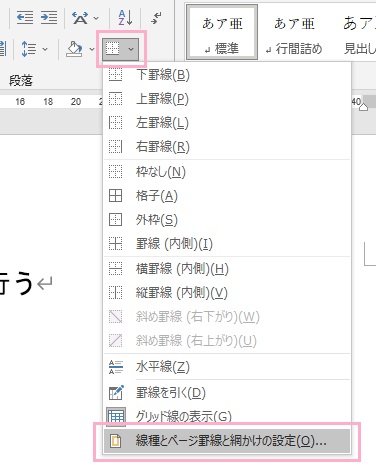
続いてウィンドウ上部の「ホーム」タブのリボンメニューから、「段落」項目の罫線ボタンの矢印をクリックしてメニューを開きます。メニュー内の「線種とページ罫線と網かけの設定」をクリックしましょう。
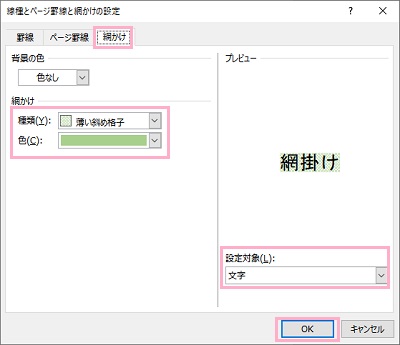
「線種とページ罫線と網かけの設定」ダイアログボックスが表示されるので、「網かけ」タブをクリックして開きましょう。「網かけ」の「種類」プルダウンメニューから、網かけの種類を選択します。この例では、「薄い斜め格子」を選択しています。続いて「色」のプルダウンメニューから網かけに適用したい色を選択します。
「プレビュー」項目の「設定対象」プルダウンメニューが「文字」になっていれば設定した範囲に網かけが行われるので、「OK」をクリックしましょう。
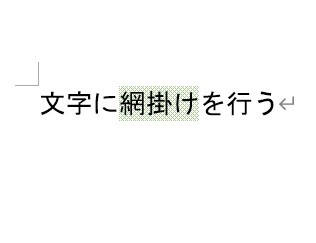
これで、範囲指定した文字に対して網かけを行うことができました。画像では網かけの種類に薄い網かけを使用していますが、「濃い網かけ」など網かけの種類が豊富に用意されているのでシーンに応じた網かけを選択しましょう。
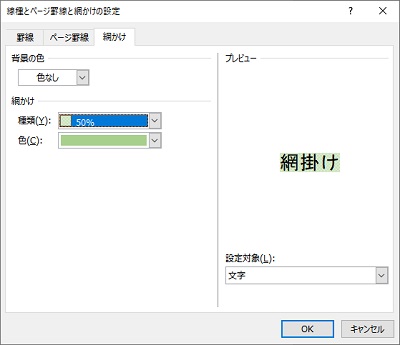
網かけの種類には数値「5%~100%」の項目もあります。例えば50%を選んでみると…
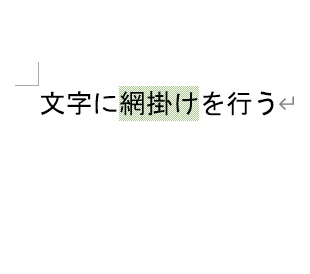
このように、50%の濃さの色の網かけを行うことができます。これぐらいの数値の濃さであれば、網かけっぽい設定ができますね。逆に濃さが100%に近ければ近いほど、網かけというよりは背景色としての面が強くなっていきます。