
LINEで送られてきたQRコードの画像から友達追加したい
LINEで友だちを追加する時、QRコードで追加しているユーザーの方が多いと思います。しかしQRコードで友だち追加する時、直接会う必要があると思っていませんか?
実はQRコードで友だち追加する方法は直接会わなくても追加する方法があります。今回は、LINEで送られてきたQRコードの画像から友達追加する方法を解説します。
[QRコード]は株式会社デンソーウェーブの登録商標です。
LINEで送られてきたQRコードの画像から友達追加する方法
LINEで送られてきたQRコードの画像から友達追加する方法を解説します。
QRコードをスクショする
まずQRコードをスクショします。
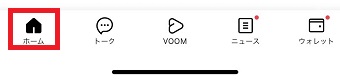
LINEを起動させ、下のメニューの『ホーム』をタップします。

『ホーム』が開いたら右上の人のアイコンをタップします。

『友だち追加』が開いたら『QRコード』をタップします。
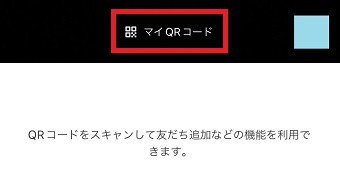
『QRコード』が開いたら『マイQRコード』をタップします。
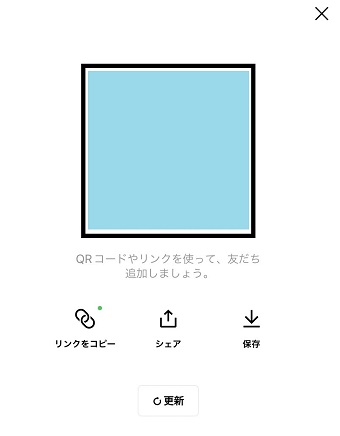
QRコードが表示されたら画面をスクショします。
スクショした写真をLINEで送ってください。
送られてきたQRコードを読み込む
次はLINEで送られてきたQRコードを読み込んでください。
送られてきたQRコードのスクショを端末に保存します。
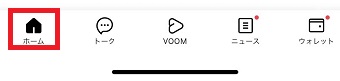
LINEを起動させ、下のメニューの『ホーム』をタップします。

『ホーム』が開いたら右上の人のアイコンをタップします。

『友だち追加』が開いたら『QRコード』をタップします。
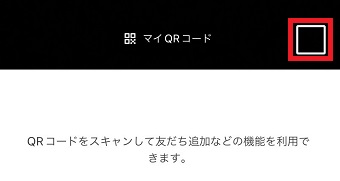
『QRコード』が開いたら右側のライブラリのアイコンをタップしてスクショしたQRコードの写真をタップします。
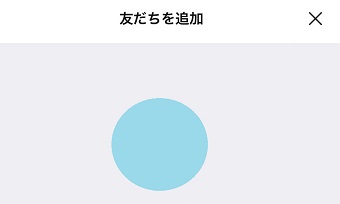
すると『友だちを追加』の画面が開くので、友だちに追加してください。
QRコードを更新を更新する
LINEではスクショがあればQRコードで友だちの追加ができますが、もし画像が流出したら大変なことになるので、友だちが追加したらQRコードを更新してください。
QRコードを更新する方法は下記の通りです。
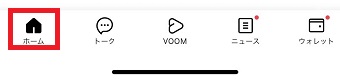
LINEを起動させ、下のメニューの『ホーム』をタップします。

『ホーム』が開いたら右上の人のアイコンをタップします。

『友だち追加』が開いたら『QRコード』をタップします。
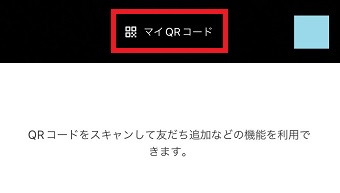
『QRコード』が開いたら『マイQRコード』をタップします。
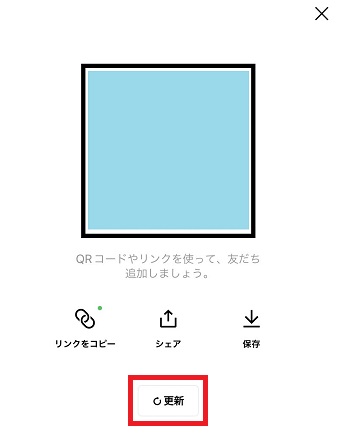
『マイQRコード』が開いたら『更新』をタップします。
これでQRコードの更新ができました。