
Wordで改行を置換したい
Microsoft Wordで、文章内の改行を置換して消したいと思ったことはありませんか?文章で改行を挟みすぎたり、他の文章ファイルから文字列をコピーした際に改行が多くて目立ってしまっている場合は置換を行うことで改行をまとめて削除することができますよ。この記事では、Wordで改行を置換する方法をご紹介していきます。
Wordで改行を置換する方法
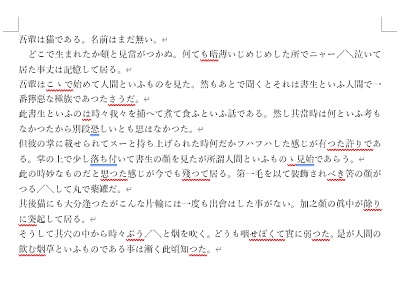
それでは、Wordで改行を置換する方法を説明していきます。画像の文章から、改行(段落記号)を置換して改行をなくしてみましょう。
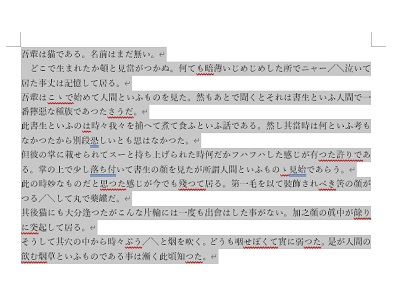
まずは、改行を置換したい文章の範囲選択を行いましょう。
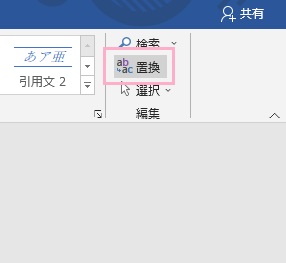
続いてウィンドウ上部の「ホーム」タブのリボンメニューを開き、「編集」項目の「置換」をクリックしましょう。
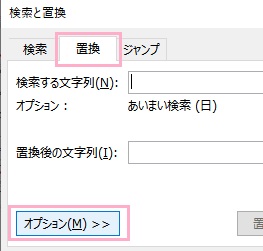
「検索と置換」ダイアログボックスが表示されるので、「置換」タブが開かれているのを確認してから「オプション」ボタンをクリックしましょう。
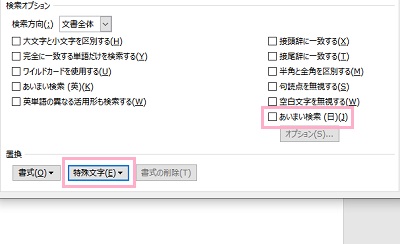
「検索と置換」ダイアログボックスの下部に「検索オプション」項目が追加されるので、「あいまい検索」のチェックボックスをクリックして無効化します。続いて「特殊文字」のプルダウンメニューをクリックしましょう。
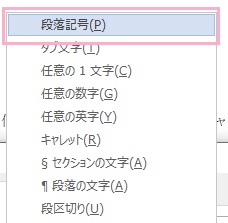
メニュー内の「段落記号」をクリックしましょう。
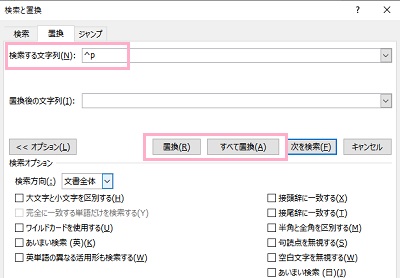
これで「検索する文字列」の入力欄に「^P」とコードが入力されるので、「置換」か「すべて置換」をクリックしましょう。基本的に「すべて置換」で問題ありませんが、動作に不安がある方は「置換」から置換を行うといいでしょう。
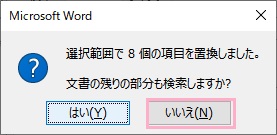
「選択範囲で~個の項目を置換しました。文書の残りの部分も検索しますか?」と表示されるので、「いいえ」をクリックしましょう。
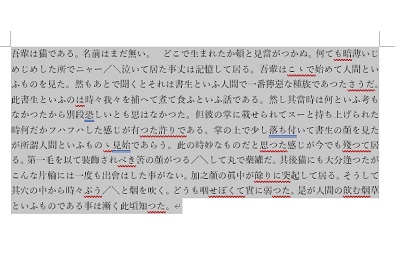
これで、改行を置換して文章をまとめることができました。不要な改行が文章内にある場合、手動で改行を削除するよりこの方法で一括で置換するほうがスムーズなのでおすすめですよ。