
iPhoneでQRコードから開いたページの履歴はどこ?

最近ではいろいろな場所で、QRコードを見る機会があります。レストランやホテル、公共施設など様々な場所にあります。
QRコードを読み込むことで、お得なサイトや会員登録をするサイトなど様々なサイトを簡単に開くことができます。
QRコードがなければ自分でURLを入力しなくてはいけないので、URLを間違えてサイトが開けずイライラすることもありました。

しかしQRコードで開いたサイトをうっかり消してしまい、焦ったことはありませんか?
QRコードで開いたサイトって履歴はどこにあるの?というユーザーの為に今回は、iPhoneでQRコードから開いたページの履歴を残す方法を紹介します。
[QRコード]は株式会社デンソーウェーブの登録商標です。
iPhoneでQRコードから開いたページの履歴を残す方法
それではiPhoneでQRコードから開いたページの履歴を残す方法を解説します。
カメラアプリを使う場合
カメラアプリからQRコードを読み込めば自動で履歴が残ります。
まずはQRコードを読み取ってページを開いてください。
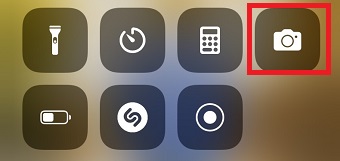
コントロールセンターを開き、カメラのマークをタップします。
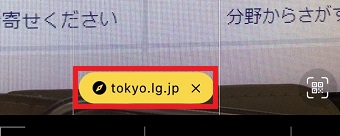
するとカメラが起動するので、カメラにQRコードを写して読み込んでください。
黄色でアドレスが表示されるのでタップします。これでページを開くことができます。
うっかりQRコードを読み取って開いたページを閉じてしまった場合は下記の方法で履歴を開いてください。
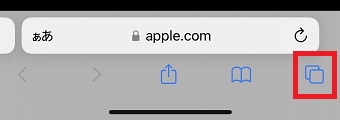
Safariを開き右下の四角をタップします。
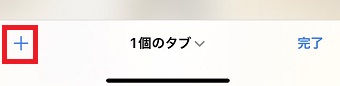
左下の『+』を長押しします。

すると最近閉じたタブの履歴が表示されるのでQRコードから開いたページをタップして開いてください。
これでQRコードから開いたページを見ることができます。
QRコードから開いたページを消して、数時間後や次の日にもう一度見る必要がある時がありますよね。そんな時は下記の方法で履歴を確認してください。
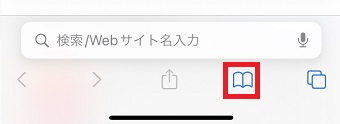
Safariを開き本のマークをタップします。
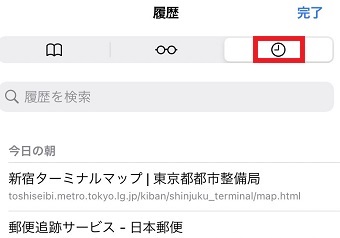
『履歴』が開いたら時計のマークをタップします。
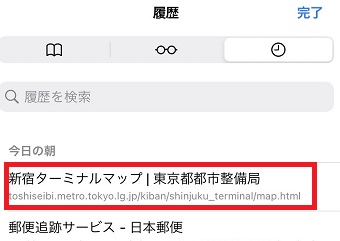
すると履歴が表示されるので、QRコードから開いたページをタップして開いてください。
QRコードから開いたページの履歴を見る方法を知っていれば簡単に見ることができます。QRコードでサイトを開いたあと、うっかり閉じてしまうことがある方は是非覚えておいてください。
コードスキャナーを使う場合
カメラアプリではなく、コードスキャナーでQRコードを読み込んでいるユーザーの方もいらっしゃると思います。コードスキャナーの場合、アプリ内のブラウザに表示させるので履歴が残りません。
その為、Safariで開く必要があります。方法は下記の通りです。
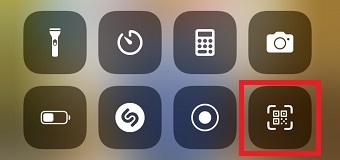
コントロールセンターを開き、コードスキャナータップします。
するとカメラが起動するので、カメラにQRコードを写して読み込んでサイトを開いてください。
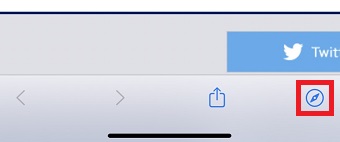
サイトが開いたら左下のSafariのマークをタップしてください。
これでSafariでサイトが開くので、先ほど解説した履歴を見る方法でサイトの履歴を見ることができます。
コードスキャナーを使う時は一度Safariを開くことを忘れないように注意してください。