
WordでA4のページを半分に分けたい
Microsoft Wordを使用していて、A4のページを縦方向や横方向に分割して半分に分けたいと思ったことはありませんか?文章の入力時に左側と右側の半分に分ける入力を行いたいというシーンや、ページを上下に分けて分割して印刷したいというシーンもあるかと思います。この記事では、WordでA4のページを半分に分ける方法をご紹介していきます。
WordでA4のページを半分に分ける方法
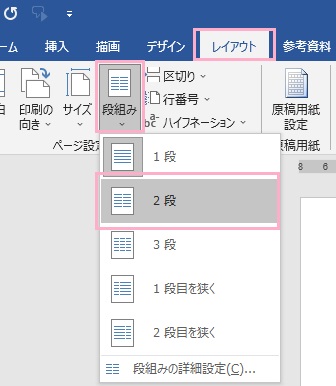
それでは、WordでA4のページを半分に分ける方法を説明します。まずはウィンドウ上部の「レイアウト」タブをクリックしてリボンメニューの「ページ設定」項目にある「段組み」から「2段」を選択しましょう。
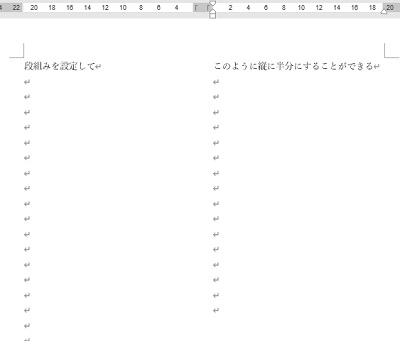
これで、A4のページを縦に半分に分けることができました。
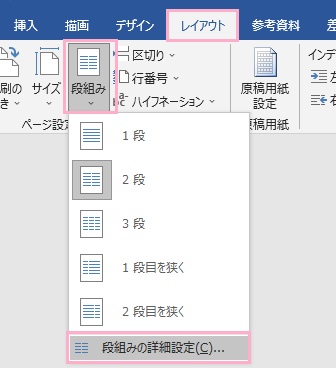
縦に半分に分けた際に、分かりやすいように境界線を引くこともできます。「段組み」メニューの中から「段組みの詳細設定」をクリックしましょう。
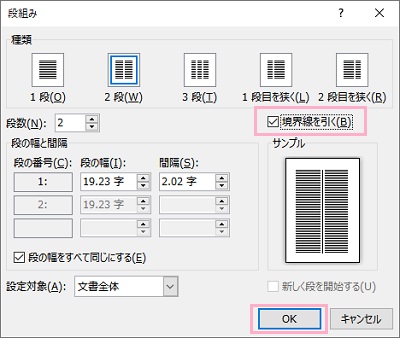
「段組み」ダイアログボックスが表示されるので、「境界線を引く」のチェックボックスをクリックして有効にしてから「OK」をクリックします。
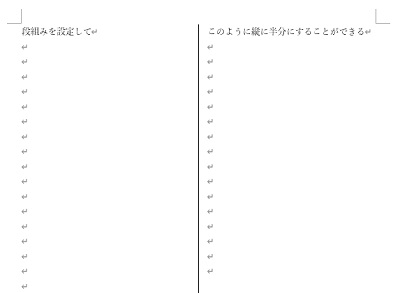
これで、ページ中央に境界線を引くことができました。
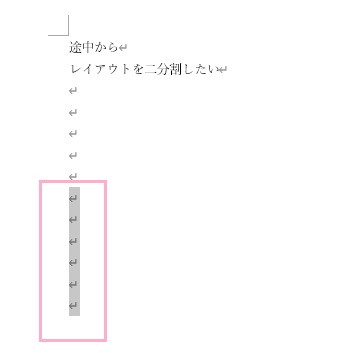
ページの途中から二分割したいという場合は、画像のように二分割したい範囲を選択した状態で「段組み」から「2段」を選択しましょう。
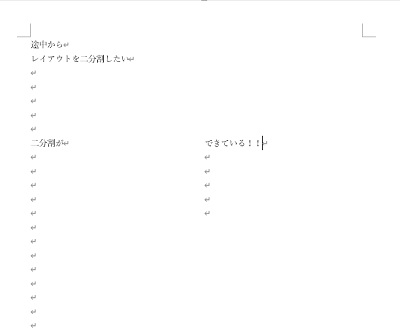
これで、ページの途中から縦に二分割することができますよ。
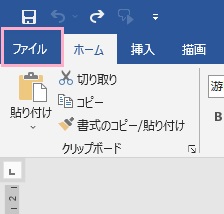
ページを横に二分割して半分に分ける場合は、ウィンドウ左上の「ファイル」タブをクリックしましょう。
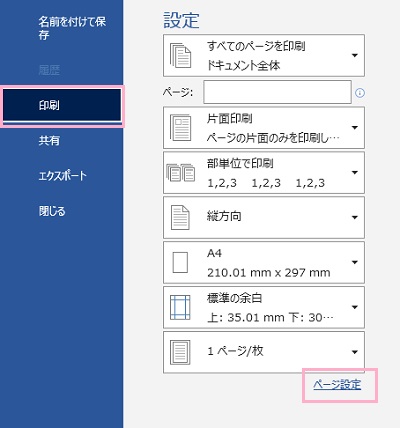
バックステージビューが表示されるので、左側メニューから「印刷」をクリックします。印刷の項目一覧から「ページ設定」をクリックしましょう。
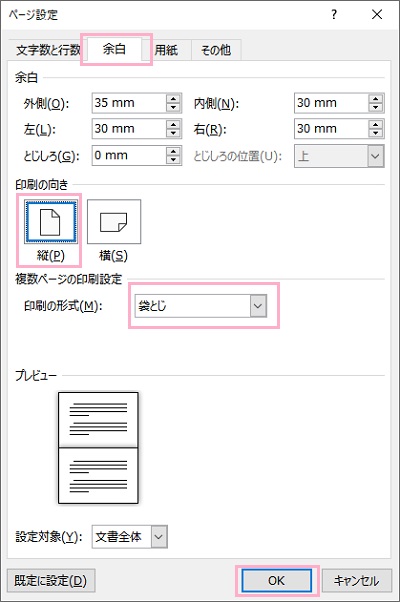
「ページ設定」ウィンドウが表示されるので、「印刷の形式」のプルダウンメニューから「袋とじ」を選択します。続いて「印刷の向き」を「縦」にしましょう。するとプレビューが1ページを横に2分割した形になっていますよね。あとは「OK」をクリックして設定を適用して編集画面に戻れば、ページが横に2分割された状態になっていますよ。