
Wordで文字をイタリック体に変換したい
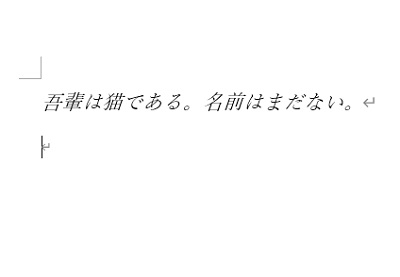
Microsoft Wordで、文字をイタリック体に変換したいと思ったことはありませんか?イタリック体とは文字が右側に傾いたデザインのフォントのことを指しています。イタリック体は、文字の強調・装飾が主な使い方となります。
Wordでイタリック体は「斜体」と同様の扱いになっている(本来は微妙に異なるもの)ため、Wordの斜体機能を使用することでフォントをイタリック体にすることができますよ。この記事では、Wordで文字をイタリック体に変換する方法をご紹介していきます。
Wordで文字をイタリック体に変換する方法
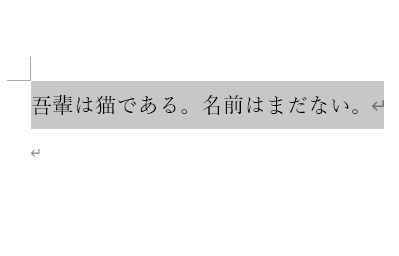
それでは、Wordで文字をイタリック体に変換する方法を説明します。まずはイタリック体に変換したい文章を範囲選択しましょう。
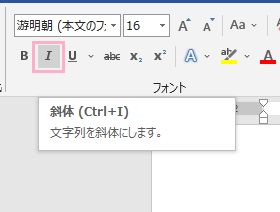
続いてウィンドウ上部の「ホーム」タブのリボンメニューを開き、「フォント」項目の「斜体」ボタンをクリックしましょう。
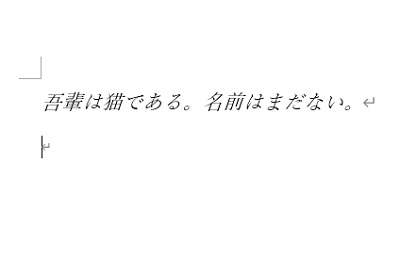
これで、選択していた文章をイタリック体に変換することができますよ。ちなみにショートカットキーが用意されており、範囲選択を行った状態で「Ctrlキー+Iキー」の同時押しでもイタリック体へ変換することができますよ。
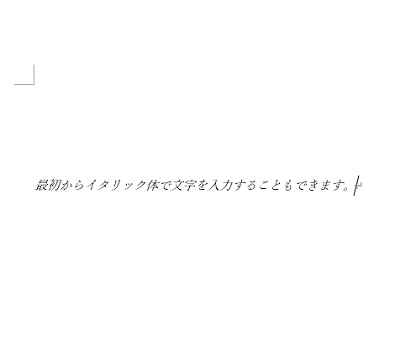
また、最初からイタリック体で文字を入力することも可能です。ウィンドウ上部の「ホーム」タブのリボンメニューを開き、「フォント」項目の「斜体」ボタンをクリックして有効にすることでカーソルが斜めに変化し、イタリック体で文字を入力することができるようになります。こちらもショートカットキーの「Ctrlキー+Iキー」で斜体の有効・無効を切り替えることができますよ。
イタリック体の注意点ですが、フォントによってはイタリック体に対応しておらず斜めにすることができないものもあるという点に注意しましょう。