
iPhoneで後から写真の背景をぼかしたい
最近ではインスタグラムなど様々なSNSにとても素敵な写真がたくさん投稿されています。自分もあんな素敵な写真を撮影してSNSに投稿したいと思っているユーザーの方は多いと思いますが、一眼レフカメラを買おうと思うと高額で気軽に買えるものではありません。
せっかく購入しても使わなかったら勿体ないしどうしよう・・・と悩んでいたユーザーの方もいらっしゃると思います。

そんなユーザーの方におすすめなのがiPhoneの『カメラ』です。
一眼レフカメラでは被写体の周りをぼかして撮影することができます。周りをぼかすことで被写体が強調され、より素敵な写真ができます。
実は被写体の周りをぼかすことがiPhoneでもできることをご存じでしたか?iPhoneの『カメラ』をポートレートモードにするだけで簡単に撮影できます。
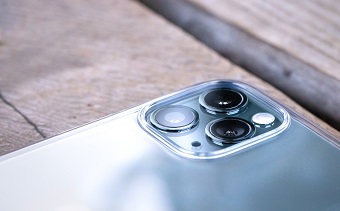
しかし撮影した写真を見て見るとぼかしに違和感を感じたことはありませんか?
写真のぼかしを後から調整する事ってできるの?もうちょっとぼかしたことが分かるようにぼかしを強めにしたい・・・というユーザーの為に今回は、iPhoneで後から写真の背景をぼかす方法を紹介します。
iPhoneで後から写真の背景をぼかす方法
iPhoneで後から写真の背景をぼかす方法を解説します。
ポートレートで撮影する
写真の背景を後からぼかすにはポートレートモードで撮影する必要があります。ポートレートモードは2つのレンズで撮影した写真を合成して擬似的に背景をぼかしてくれます。
何もしなくてもポートレートモードにするだけで背景をぼかすことができます。ただ被写体が人物なら簡単に認識してくれますが、植物や人形などの場合は認識が難しいようです。ポートレートモードで撮影する方法は下記の通りです。
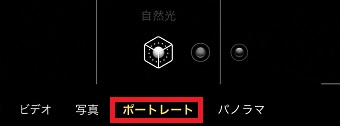
『カメラ』を起動させ下のメニューを『ポートレート』にします。これで撮影すれば後から背景をぼかすことができます。
背景をぼかす方法
それでは背景をぼかす方法を解説します。

『写真』アプリを開きポートレートモードで撮影した写真を開きます。
写真を開いたら右上の『編集』をタップします。
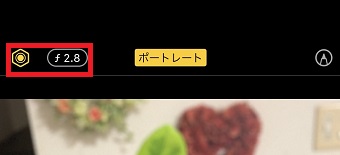
編集画面が開いたら左上に『f2.8』と表示されている部分があるのでそこをタップします。

『被写界深度』のスライダーが下に表示されるので、ぼかしを強くしたいユーザーの方は左側に、ぼかしを弱くしたいユーザーの方は右側に移動させてください。
数字が小さくなるほどぼかしが強く、数字が大きくなるほどぼかしが弱くなります。
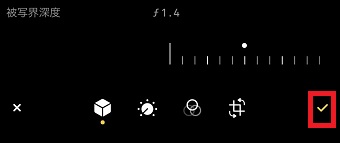
最後に右下のチェックマークをタップすれば編集した写真を保存できます。