
iPhoneを手袋をしている状態で操作したい
夏になると気になるのが日焼けです。外出中や車の運転中にも手袋をし、日焼け対策をしている方をよく見かけるようになりました。
そのためiPhoneを手袋をしたまま操作する機会もあると思いますが、反応しない、誤操作してしまう・・・と困ったことはありませんか?
Androidの一部の機種には手袋モードという手袋をしていても使いやすいモードがありますが、iPhoneにはありません。
手袋をしたまま快適にiPhoneを操作する方法はないの?あるなら知りたい!というユーザーの為に今回は、iPhoneを手袋をしている状態で操作する方法を解説します。
iPhoneを手袋をしている状態で操作する方法
それではiPhoneを手袋をしている状態で操作する方法を解説します。
拡大表示を使う
手袋をしていると表示が小さい場合、押したいところが押せずにイライラすることがあります。そんな時は表示を大きくしてください。ボタンが大きくなるだけで、手袋でも操作しやすくなります。
拡大表示にする方法は下記の通りです。
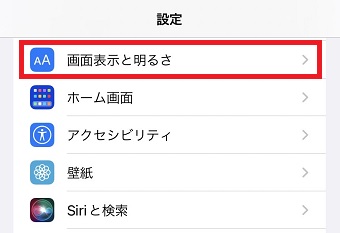
iPhoneの『設定』アプリを開きます。
『設定』アプリが開いたら『画面表示と明るさ』をタップします。
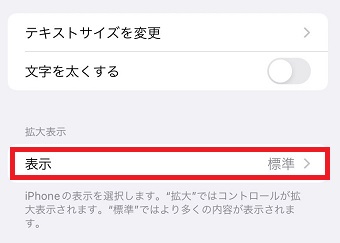
『画面表示と明るさ』が開いたら『表示』をタップします。
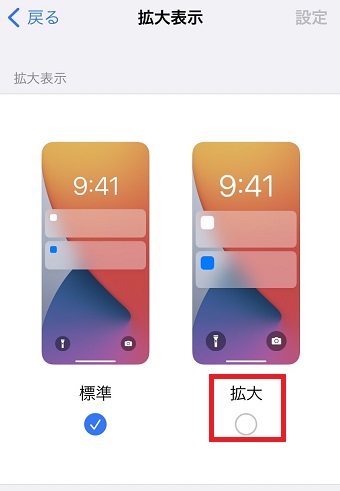
『拡大表示』が開いたら『拡大』をタップしてチェックをいれます。
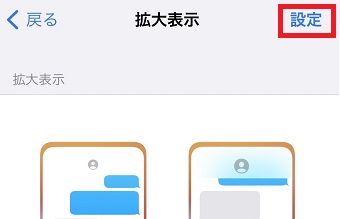
『拡大』にチェックを入れたら右上の『設定』をタップします。
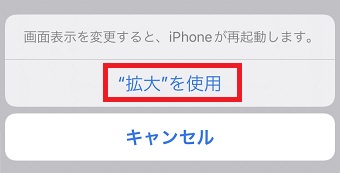
『画面表示を変更すると~』というメッセージが表示されたら『"拡大"を使用』をタップします。
するとiPhoneが自動的に再起動するので、画面が表示されるまで待っていてください。画面が表示されると拡大されています。
画面を拡大すると手袋をしたままでも操作はしやすくなりますが、その一方で1ページに表示される情報は少なくなります。スクロールする回数が増える点は注意してください。
テキストを大きくする
先ほど、表示拡大の解説をしましたがテキストを大きくしても手袋で操作がしやすくなります。テキストを大きくする方法は下記の通りです。
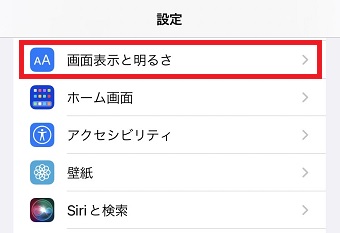
iPhoneの『設定』アプリを開きます。
『設定』アプリが開いたら『画面表示と明るさ』をタップします。
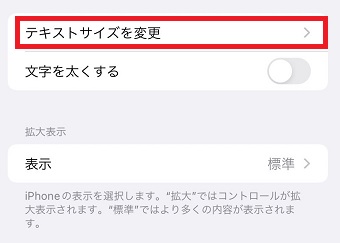
『画面表示と明るさ』が開いたら『テキストサイズを変更』をタップします
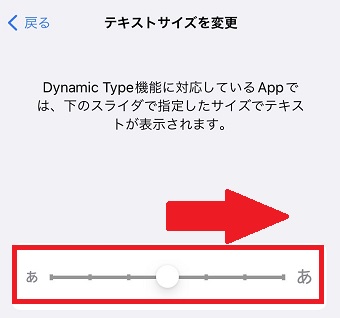
『テキストサイズを変更』が開いたら下に表示されているバーを右に移動させてください。
これでテキストが大きくなります。
タッチの時間を調整する
手袋をしたままiPhoneを使っていると、誤タップが増えて時間がかかる・・・と悩んでいるユーザーの方もいらっしゃると思います。そんな時はタップと認識するまでのタッチ時間を長くすれば、無駄な時間が減るのでおすすめです。
タッチの時間を調整する方法は下記の通りです。
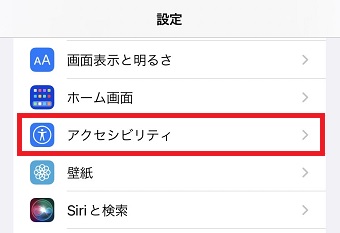
iPhoneの『設定』アプリを開きます。
『設定』アプリが開いたら『アクセシビリティ』をタップします。
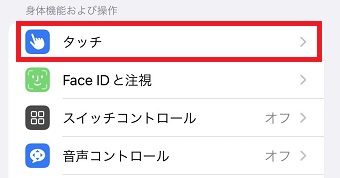
『アクセシビリティ』が開いたら『タッチ』をタップします。
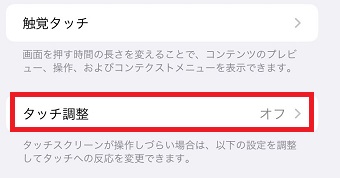
『タッチ』が開いたら『タッチ調整』をタップします。
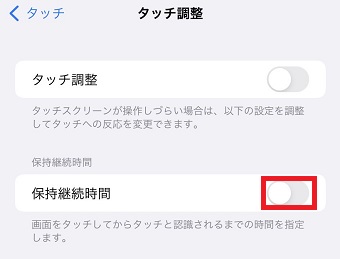
『タッチ調整』が開いたら『保持継続時間』をオンにします。
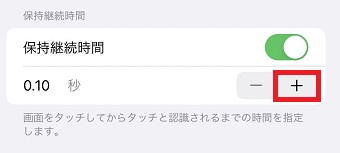
『保持継続時間』がオンになると保持継続時間の設定ができるようになります。
試しに0.10秒に設定すると0.10秒画面に触れていないとタップと認識されません。
人によっては逆に使いにくくなった・・・と感じるケースもありますので、自分に合っているか試してみてください。
タッチペンを使う
タッチペンを使えば手袋をしていても通常通り使えます。ですがタッチペンは種類が多いため、今までタッチペンを使ったことがないというユーザーの方は迷ってしまうかもしれません。
最近では100均にも売っているので、どんなものかまずは使ってみたいというユーザーは100均のタッチペンを試しに購入してみてはどうでしょうか。
導通性がある指サックを使う
iPhoneなどでゲームをする時、少しでもスムーズにできるように導通性がある指サックが販売されています。この指サックを手袋の上から使えば手袋で操作するよりスムーズにiPhoneを操作することができます。

指サックには布タイプとゴムタイプがあります。どちらの方が自分にあっているか試してみてください。
価格も1,000円以内のものがたくさんあるので購入しやすいと思います。ただ、当たり外れがあり、手袋の厚さにもよりますが、実際に手袋の上から使おうとしたら使えなかった・・・というケースもあります。