
Wordで箇条書きの際のスペースを調整したい

Microsoft Wordで箇条書き・段落番号に表示されるスペースを調整したいと思ったことはありませんか?このスペースのせいで想定していたレイアウトからずれるという場合は、スペースの調整を行うことができますよ。この記事では、Wordで箇条書きの際のスペースを調整する方法をご紹介していきます。
Wordで箇条書きの際のスペースを調整する方法
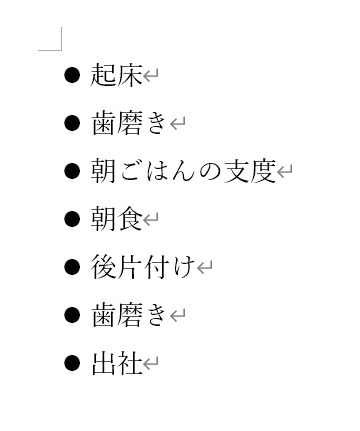
それでは、Wordで箇条書きの際のスペースを調整する方法を説明します。画像の箇条書きを例に、スペースを調整していきます。
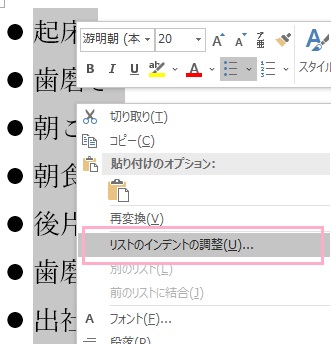
まずは調整したい箇条書き・段落番号をすべて選択した状態で右クリックして、メニューの「リストのインデントの調整」をクリックしましょう。「インデント」は、行頭に入るスペースのことを指しています。
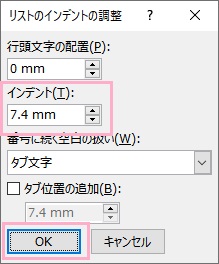
「リストのインデントの調整」ウィンドウが表示されるので、「インデント」で数値を「mm」単位で指定しましょう。デフォルトでは7.4mmに設定されています。設定が完了したら「OK」をクリックしましょう。
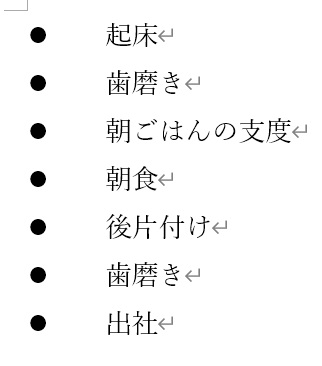
こちらは、インデントを20mmにした場合の状態です。スペースが増えてかなりずれてしまうことがお分かりいただけるかと思います。
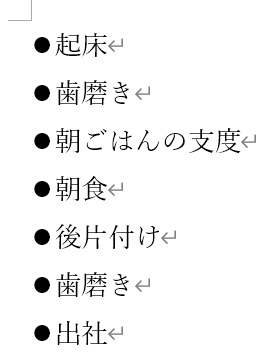
こちらは3mmまでインデントを小さくした場合の表示になります。かなりインデントが小さくなったので、文字がぴったりと揃っているように見えて分かりやすいですね。
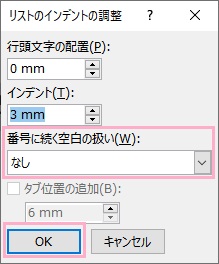
このインデントですが、何故か3mm以下の数値を指定しようとすると逆にスペースが広がってしまう仕様になっています。もし3mmよりもインデントを狭くしたい場合は、「番号に続く空白の扱い」のプルダウンメニューから「なし」を選択して「OK」をクリックしましょう。
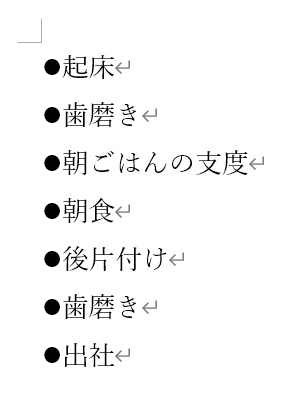
こちらがインデント3mm・番号に続く空白の扱いを「なし」にした場合です。さらにインデントが狭くなっていることが確認できますね。
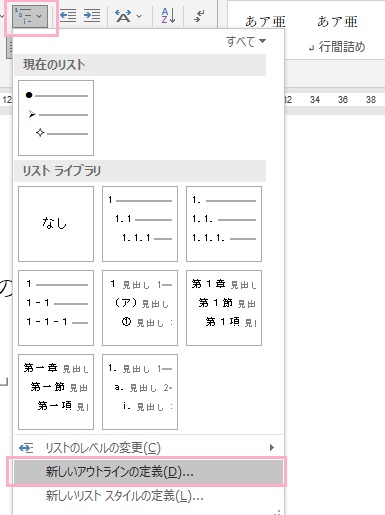
もし右クリックメニューに「リストのインデントの調整」が表示されない場合は、ウィンドウ上部の「アウトライン」ボタンをクリックしてメニューの「新しいアウトラインの定義」をクリックしましょう。
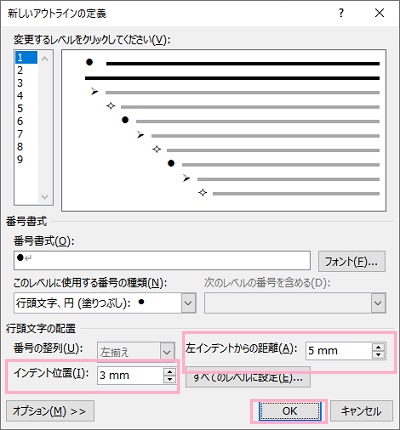
「新しいアウトラインの定義」ウィンドウが表示されるので、「行頭文字の配置」項目の「左インデントからの距離」と「インデント位置」を調整することで同様の操作を行うことができますよ。設定が完了したら「OK」をクリックすることで、インデントの調整が反映されます。