
DVDのファイナライズとは?
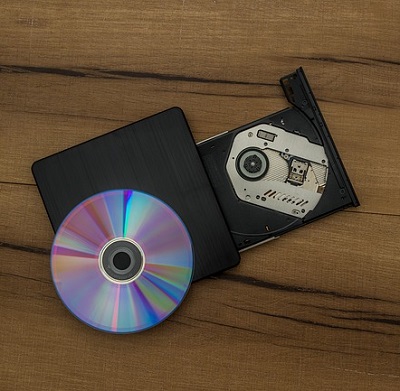
Windows10のパソコンで、DVDのファイナライズを行う方法をご存知でしょうか?ファイナライズ(Finalize)とは、パソコンやDVDレコーダーで作成したDVDを他の機器でも再生することができるようにするデータ配列処理のことを指しています。ファイナライズ処理が行われていないDVDはデータディスク扱いになってしまい再生用のDVDとして認識されなくなってしまうため、パソコン以外でDVDを再生するのであればファイナライズ処理は必須となります。
DVDには「DVD-R/RW」・「DVD-R DL/RW DL」・「DVD-ROM」・「DVD-RAM」などの規格がありますが、ファイナライズ処理を行うことでどの規格も「DVD-ROM」として機器に認識させることができるようになります。ちなみに、ファイナライズ処理はDVDに限ったことではなく、ブルーレイディスクやCDなどの記録メディアに対しても必須となります。もし再生機器で各ディスクの再生ができないというケースに遭遇した場合は、新しいディスクを用意してファイナライズ処理を行ってみましょう。この記事では、Windows10でDVDをファイナライズする方法をご紹介していきます。
Windows10でDVDをファイナライズする方法
それでは、Windows10でDVDをファイナライズする方法を説明します。まずはPCの光学メディアドライブのボタンを押してドライブを開いたら、空のDVDを挿入してドライブを閉じましょう。「空のDVDに対して行う操作を選んでください」画面が表示されるので、「ファイルをディスクに書き込む」をクリックします。
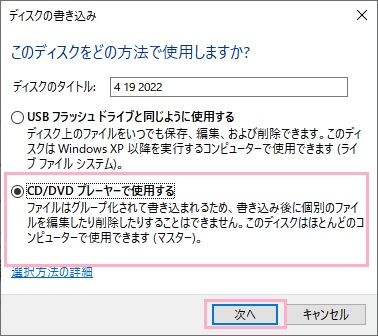
「ディスクの書き込み」ウィンドウが表示されるので、「CD/DVDプレーヤーで使用する」のボタンをクリックして選択したら「次へ」をクリックしましょう。
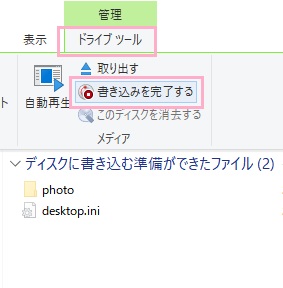
エクスプローラーが起動してDVDが開かれるので、ここにDVDに書き込みたいファイル・フォルダをコピーして貼り付けていきましょう。データの貼り付けが完了したら、エクスプローラーウィンドウ上部の「ドライブツール」タブをクリックしてリボンメニューを開き、「書込みを完了する」をクリックしましょう。
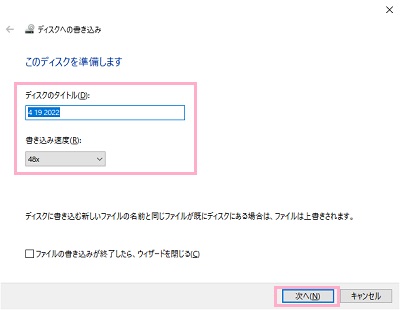
「ディスクへの書き込み」ウィンドウが表示されるので、「ディスクのタイトル」にDVDの名前を入力してから「書込み速度」を選択して「次へ」ボタンをクリックしましょう。これで、DVDへの書き込み・ファイナライズ処理が行われますよ。書き込みが完了したら、DVDを取り出して作業完了となります。