
FFFTPとは?

皆さんは、クライアントソフト「FFFTP」をご存知でしょうか?FFFTPはフリーソフトで、FTPサーバーやFTPクライアントPCへとアクセスすることができます。
「FTP」とは「ファイル転送プロトコル(File Transfer Protocol)」のことを指しており、インターネット上においてファイルを転送する際に使用する通信規約の一つです。簡単に言えば、サーバーを用意してWebサイトを公開するために使用したり、画像などのファイルをサーバーにアップロードして共有することが可能です。コマンドラインではなくGUIになっているので、初心者の方でも簡単に使用することができますよ。この記事では、FFFTPの導入方法と使い方をご紹介していきます。
FFFTPの導入方法
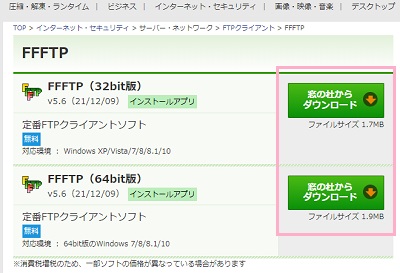
それでは、FFFTPの導入方法を説明します。FFFTPは下記リンク先の「窓の杜」にて配布されているので、アクセスして自分のパソコンのOSのビット数に合わせたものを選択して「窓の杜からダウンロード」ボタンをクリックしてインストーラーをダウンロードしましょう。
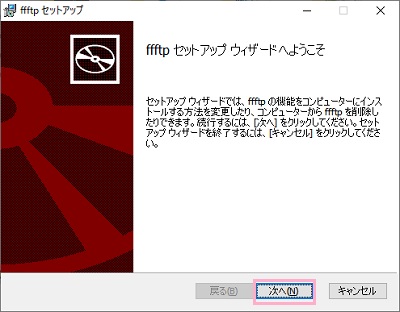
ダウンロードした「ffftp-v5.6-x64.msi(vからの番号はバージョンごとに異なる)」を開くと、セットアップウィザードが起動します。「次へ」ボタンをクリックして手順を進め、インストールを行いましょう。
基本的には「次へ」をクリックするだけでインストールを進められますが、インストール先フォルダを変更したい場合は「ファイルのコピー先フォルダ」画面でインストール先フォルダを指定しましょう。インストールが完了するとデスクトップ画面上にショートカットアイコンが作成されるので、ここからFFFTPを起動することができますよ。
FFFTPの使い方
FTPのサーバー情報を設定する
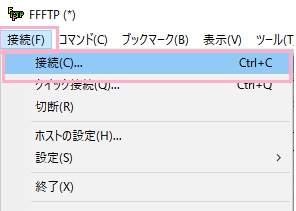
FFFTPを起動したら、まずはFTPのサーバー情報を設定しましょう。ウィンドウ上部の「接続」をクリックしてメニューを開き、「接続」をクリックしましょう。
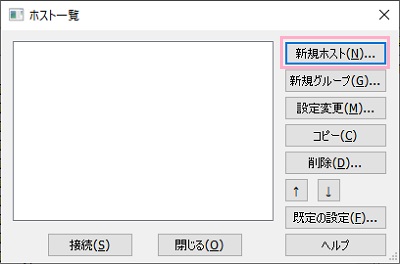
「ホスト一覧」ウィンドウが表示されます。右側メニューの「新規ホスト」をクリックしましょう。
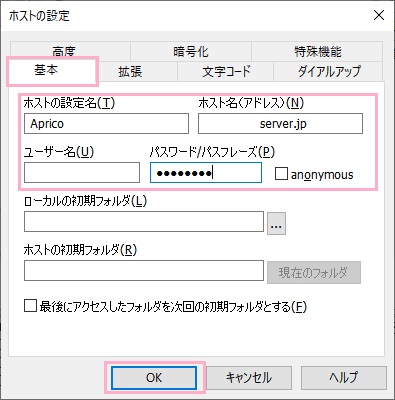
「ホストの設定」ウィンドウが表示されます。「基本」タブを開き、「ホストの設定名」にサーバー名・「ホスト名(アドレス)」にサーバーのアドレス・「ユーザー名」にサーバーで使用するユーザー名・「パスワード/パスフレーズ」にパスワードを入力します。各項目の入力が完了したら、「OK」をクリックしましょう。
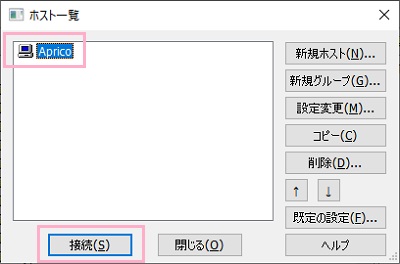
「ホスト一覧」に戻ったら、先ほど作成したホスト名をクリックして選択してから「接続」をクリックしましょう。
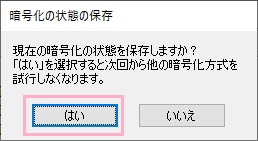
初回接続では「暗号化の状態の保存」メッセージが表示されます。基本的には「はい」をクリックして問題ありません。これで、FTPサーバーに接続することができますよ。
各種操作
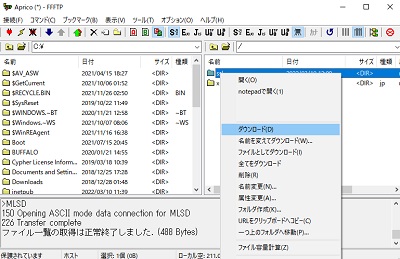
FTPサーバーは、ウィンドウの右ペインに表示されます。サーバー内のファイルやフォルダは直接開いたり、右クリックメニューから「ファイルのダウンロード」・「削除」・「名前変更」・「属性変更」・「フォルダ作成」・「URLをクリップボードへコピー」などの操作を行うことができますよ。
属性変更については下記リンク先の記事にてご紹介していますので、アクセス権を管理したい場合はぜひご覧ください。
また、FFFTPはコマンドラインからファイルのアップロード・ダウンロードを行うことができます。ファイルの一括ダウンロードを行う場合はFFFTP上での操作が不要になるため、覚えておくと便利ですよ。下記リンク先の記事にてコマンドラインから操作する方法を説明しています。
FFFTPのトラブルシューティング

FFFTPにおけるトラブルシューティングについて、関連した記事をまとめています。困った時ににしてみてくださいね。
ダウンロードができない場合
FFFTPでダウンロードができない場合は、ホストの設定を間違えているかインターネット接続やファイアウォール関連でトラブルが発生している可能性が高いです。
ファイル・フォルダ名が文字化けしてしまっている場合
FTPサーバー内にあるファイルやフォルダの名前が文字化けしてしまっている場合は、正しい文字コードが選択されていないために文字化けしていることがほとんどでファイル名そのものが文字化けを起こしているわけではありません。正しい文字コードを選択しましょう。
パスワードを忘れてしまった場合
特定のサーバーに接続しようとした際に、パスワードを忘れてしまったというケースも少なくないと思います。パスワードを忘れてしまった場合は確認方法が存在するので、ご安心ください。
FTPサーバーに接続できない場合
FTPサーバーへの接続ができない場合も、基本的には設定かファイアウォール関連がトラブルの原因になっていることが多いです。原因を特定して対処を行いましょう。