
FFFTPで表示されるファイル・フォルダが文字化けしている問題
クライアントソフト・FFFTPで、ホストに接続したはいいもののファイル・フォルダの日本語であった部分が文字化けを起こしていて一体何のファイルなのか分からなくなってしまったことはありませんか?文字化けを起こしていると、最悪の場合拡張子までおかしくなるので全く区別が付かなくなってしまいます。
FFFTPで表示されるファイル・フォルダの文字化けの問題は、文字コードの設定が合っていないことが原因であることがほとんどです。そのためファイル・フォルダそのものが文字化けを起こしているわけではなく、文字コードを別のものに変更することで対処できるのでご安心ください。この記事では、FFFTPで表示されるファイル・フォルダの文字化けの対処法をご紹介していきます。
FFFTPで表示されるファイル・フォルダの文字化けの対処法
それでは、FFFTPで表示されるファイル・フォルダの文字化けの対処法について説明していきます。FFFTPで表示されるファイル・フォルダの文字化けの直し方ですが、FFFTPの設定から文字コードを変更しましょう。
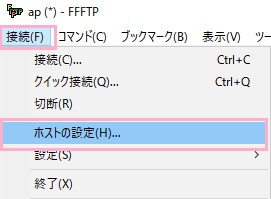
まずはFFFTPのウィンドウ上部の「接続」メニューを開き、「ホストの設定」をクリックしましょう。
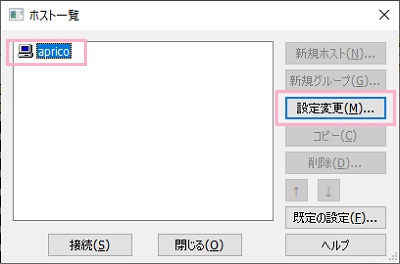
「ホスト一覧」ウィンドウが表示されるので、文字化けを起こしている該当ホストを選択して「設定変更」ボタンをクリックしましょう。
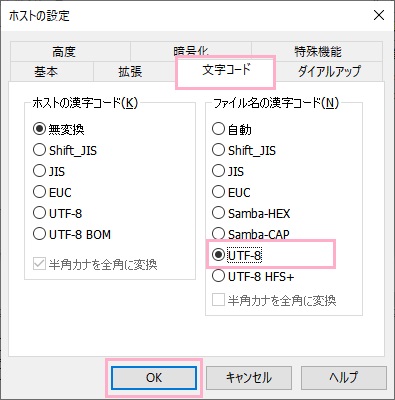
「ホストの設定」ウィンドウが表示されるので、ウィンドウ上部の「文字コード」タブをクリックします。「ファイル名の漢字コード」の一覧から、文字コードを選択しましょう。当記事では「UTF-8」を選択しています。文字コードを選択したら「OK」ボタンをクリックしてホストの設定を終了します。
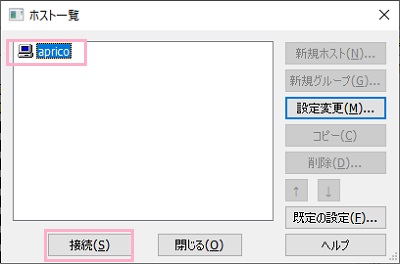
「ホスト一覧」で先ほど設定を変更したホストを選択して「接続」ボタンをクリックしましょう。
あとはホストへの接続が完了したら、ファイル・フォルダ名が正しい日本語になっていることを確認しましょう。正常に日本語で表示されていれば、文字化けの対処は完了となります。もしまだ文字化けしているようであれば、再度「ホストの設定」から「文字コード」タブを開いて別の文字コードを選択してみましょう。日本語であればUTF HFS+・Shift_JISやJISなどの文字コードも試してみてください。これらの文字コードの変更を試してみて全く文字化けが直らない場合は、ファイル・フォルダ名自体が文字化けを起こしている可能性があるので、ホストにファイル・フォルダについて問い合わせてみましょう。