
パワーポイントでページ番号を表示したい
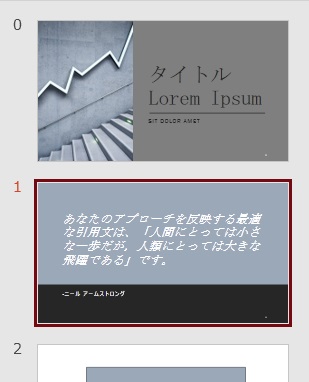
PDF文書に表示されるページ数のように、パワーポイントでスライドにページ番号を表示させたいと思ったことはありませんか?スライド番号は少しの操作で割り当てることができますよ。この記事では、パワーポイントでページ番号を表示する方法をご紹介していきます。
パワーポイントでページ番号を表示する方法
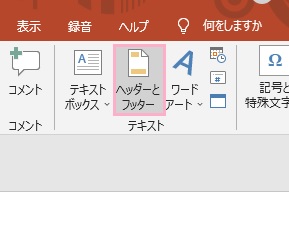
それでは、パワーポイントでページ番号を表示する方法を説明します。まずはウィンドウ上部の「挿入」タブをクリックしてリボンメニューを開き、「テキスト」項目の「ヘッダーとフッター」をクリックしましょう。
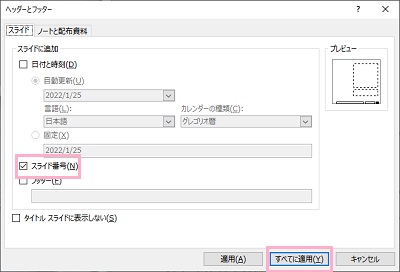
「ヘッダーとフッター」ウィンドウが表示されるので、「スライド」タブの「スライド番号」をクリックして有効にしてから「すべてに適用」ボタンをクリックしましょう。

これで、各スライドにページ番号が表示されるようになります。
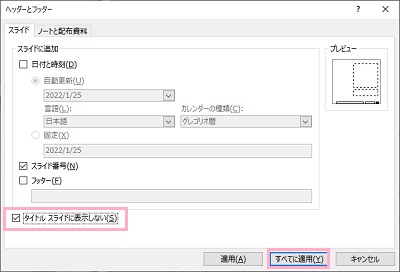
タイトルのスライドにページ番号を振りたくないという場合は、「ヘッダーとフッター」ウィンドウの「タイトルスライドに表示しない」のチェックボックスを有効にして「すべてに適用」ボタンをクリックしましょう。これで、タイトルスライドにはページ番号が表示されないようになります。
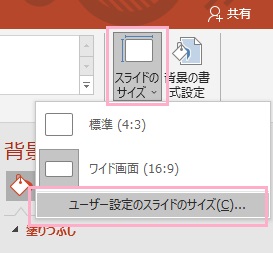
上記の方法でページ番号を表示させないようにしても、2枚めのスライドに表示される番号は「1」ではなく「2」になってしまいます。そこで、「デザイン」タブをクリックしてリボンメニューの「ユーザー設定」項目の「スライドサイズ」をクリックします。表示されるメニューの「ユーザー設定のスライドのサイズ」をクリックしましょう。
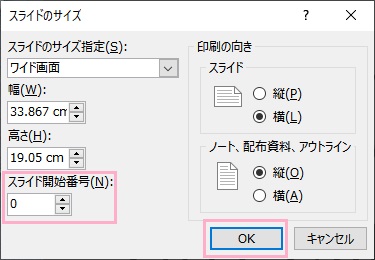
「スライドのサイズ」ウィンドウが表示されるので、「スライド開始番号」を「0」に設定して「OK」をクリックしましょう。
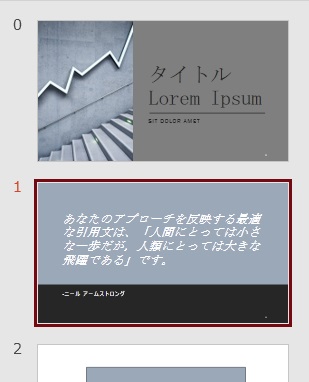
このようにタイトルスライドの番号が0になり、2枚目のスライドの番号が1となりますよ。
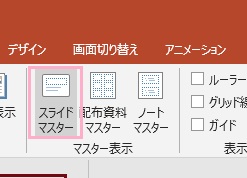
スライドの番号はデフォルトで右下に表示されるようになっていますが、この番号の表示される位置を変更したい場合は「表示」タブをクリックして開いてリボンメニューの「マスター表示」項目の「スライドマスター」をクリックしましょう。
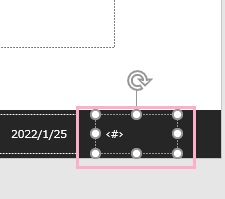
スライドマスターのレイアウト編集画面が表示されるので、右下に表示されている「<#>」をドラッグして表示させたい位置に変更しましょう。これで、スライド番号の表示位置を変更させることができます。
スライド番号が表示されない場合の注意点ですが、上記の「<#>」を削除してしまうとスライド番号が表示されなくなってしまいます。もし削除してしまった場合は、スライドマスタータブの「マスターレイアウト」項目にある「フッター」のチェックボックスを有効にすることで復活させることができますよ。