

Microsoft PowerPointのファイルを、PDF形式のファイルへと変換したいと思ったことはありませんか?PowerPointファイルだとPowerPointを持っているユーザーでなければ閲覧することができませんが、PDF化すれば「Adobe Acrobat Reader DC」をはじめとしたフリーのPDFリーダーでファイルを閲覧することができるようになります。
この記事では、PowerPointのファイルからPDFに変換する方法をご紹介していきます。
PowerPointのファイルからPDFに変換する方法
名前を付けて保存からPDFファイルに変換する方法
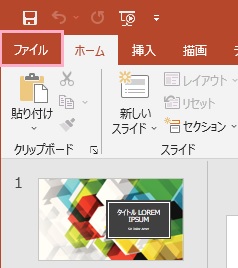
PowerPointでは、デフォルトでPowerPointのファイルをPDF化して保存することができます。PowerPointを起動してファイルを読み込んだら、ウィンドウ左上の「ファイル」タブをクリックしましょう。
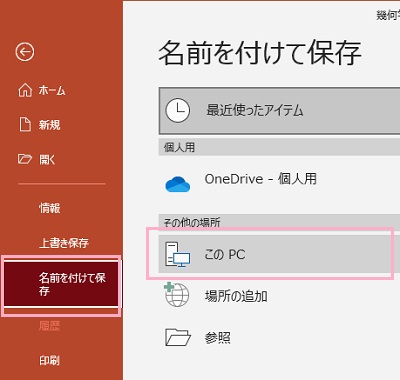
ファイル画面が表示されるので、左側メニューの「名前を付けて保存」をクリックして項目一覧を開き「このPC」をダブルクリックしましょう。
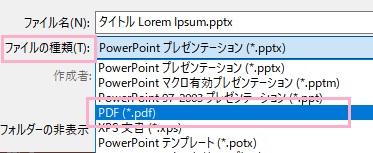
「名前を付けて保存」ダイアログボックスが表示されるので、「ファイルの種類」プルダウンメニューをクリックして「PDF(*.pdf)」を選択しましょう。
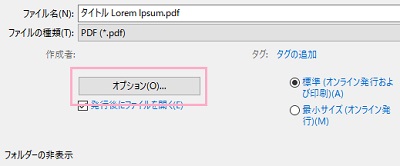
ファイルの種類をPDFに変更すると、「オプション」ボタンが表示されるのでこれをクリックしましょう。
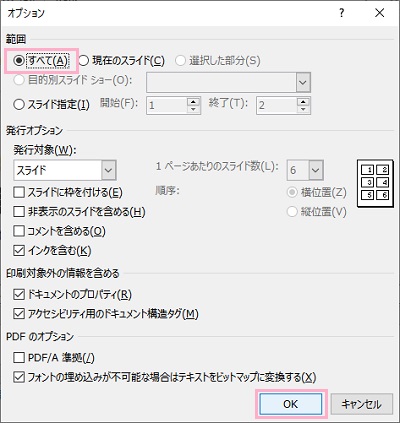
オプションウィンドウが表示されるので、範囲の項目で「すべて」を選択して「OK」をクリックしましょう。あとはそのままファイルを保存すれば、PowerPointのファイルをPDFに変換して保存することができますよ。
仮想プリンターを使用してPDFファイル化して保存する方法
Windows10以降のパソコンには仮想プリンターの「Microsoft Print to PDF」が備わっているので、これを使用することで素早くPowerPointのファイルをPDF化することができます。Windows7以前のパソコンでも、フリーソフトの仮想プリンターを導入することでこの方法を使用することができますよ。フリーソフトの仮想プリンターを導入したい場合は下記リンク先の記事をご覧ください。
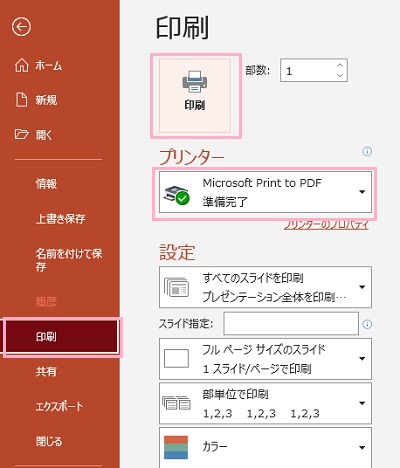
仮想プリンターを使用してPowerPointファイルをPDF化する場合は、「ファイル」タブを開いてファイル画面の左側メニューから「印刷」をクリックして項目一覧を開き、「プリンター」から「Microsoft Print to PDF」を選択して「印刷」ボタンをクリックしましょう。あとはダイアログボックスから名前を付けて保存すれば、ファイルがPDF化されますよ。