
Wordで文字の均等割り付けを行いたい
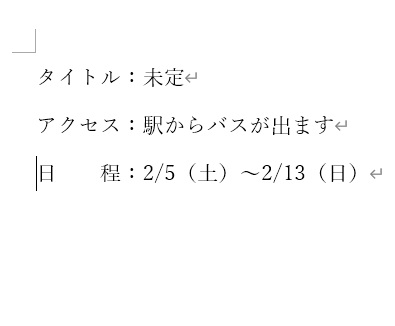
Microsoft Wordで文字の均等割り付けを行いたいと思ったことはありませんか?Wordで文書を作成する際に、文書の幅を特定の行に合わせたいというケースは少なくないと思います。他の行に文字の幅を合わせる「均等割り付け」は、Wordでは簡単に行うことができますよ。この記事では、Wordで文字の均等割り付けで揃える方法をご紹介していきます。
Wordで文字の均等割り付けで揃える方法
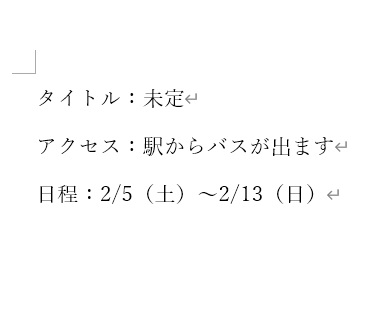
それでは、Wordで文字の均等割り付けで揃える方法を説明します。画像の例では、3行目の「日程」を1行目の「タイトル」と同じ4文字の間隔にしてみましょう。
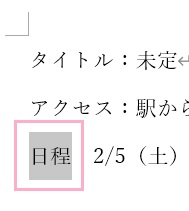
まずは、「日程」をドラッグして範囲選択します。
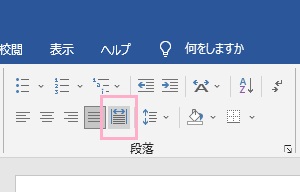
続いてウィンドウ上部の「ホーム」タブをクリックし、リボンメニューの「段落」項目から「均等割り付け」ボタンをクリックしましょう。
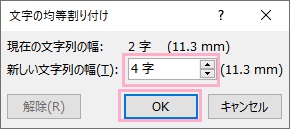
「文字の均等割り付け」ウィンドウが表示されます。「新しい文字列の幅」の入力欄に、設定したい数値を「~字」で入力します。この例では「タイトル」に合わせたいので4字と入力して「OK」をクリックして設定を完了します。
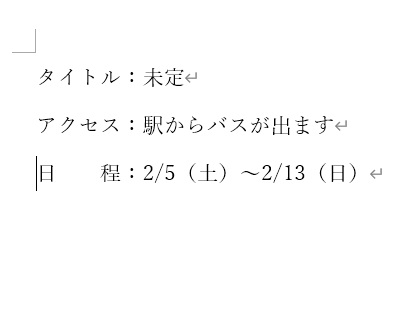
これで、均等割り付けにより自動的に文字の間の間隔が取られて文字の幅を指定した字数に合わせることができますよ。
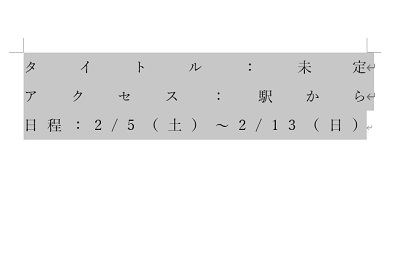
ちなみに、画像のように1行まるごと選択したり複数行を指定した状態で「均等割り付け」ボタンをクリックするとページの端から端までを使って均等割り付けが行われます。
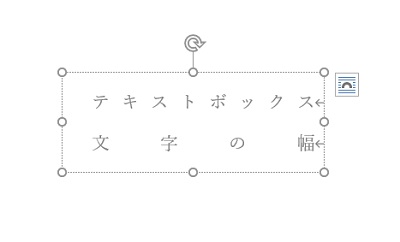
テキストボックスで文字を範囲選択して「均等割り付け」をクリックした場合は通常通りの幅の設定が行えますが、1行から複数行を丸ごと選択した場合はカーソルのある行の文字がテキストボックスの横のサイズいっぱいに均等割り付けを行います。ページのサイズに合わせるのではなくテキストボックスのサイズで合わせるといった動作の違いに注意しましょう。