
LINE STOREの残高を確認したい
LINE STOREの残高が確認したいと思ったことはありませんか?LINEアプリの色々なページを開いて探したのに見つからない・・・という経験をされたユーザーの方もいらっしゃると思います。
残念ながらLINEアプリからはLINE STOREの残高は確認できません。

LINE STOREの残高ってどうやって確認するの?確認方法が知りたい・・・というユーザーの為に今回は、LINE STOREの残高を確認する方法を紹介します。
LINEアプリで確認できるのはLINEコインのみ
LINEアプリで確認できるのはLINEコインのみです。LINEのスタンプなどを購入する時、LINEアプリでもLINE STOREでも同じように購入できます。
しかしLINEアプリとLINE STOREではサイト内で使用される通貨が違います。

LINEアプリの場合はLINEコインを使用します。LINE STOREの場合はクレジットカード、webマネー、LINEプリペードカードが使用されます。
使用される通貨が違うのでLINEアプリではLINEコインの残高は確認できますが、LINE STOREの残高は確認できないということです。
LINE STOREの残高を確認する方法
それではLINE STOREの残高を確認する方法を解説します。
先ほど説明した通りLINEアプリからは確認できません。それならどこで確認するかというと、WebからLINEストアを開き確認します。まずはパソコンから下記のリンクでLINE STOREを開いてください。

LINE STOREが開いたら右上の『ログイン』をタップします。
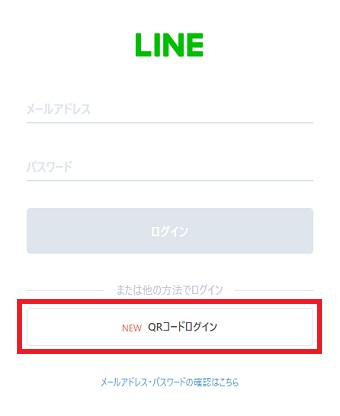
ログイン画面が開いたら『QRコードログイン』をタップします。
すると画面にQRコードが表示されます。

次にLINEアプリを起動させ『トーク』を開き、上の検索ボックスの横にあるQRコードのマークをタップします。
するとカメラモードが起動するのでパソコンのQRコードを読み込んでください。
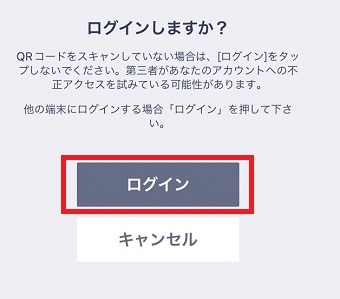
画面に『ログインしますか?』という画面が開いたら『ログイン』をタップします。
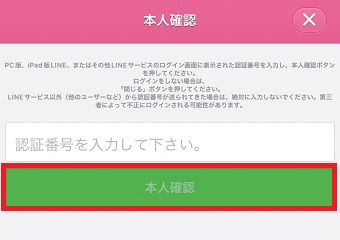
『本人確認』の画面が開いたらパソコンの画面に4桁の認証番号が表示されるので、LINEアプリの方にその4桁を入力し『本人確認』をタップします。
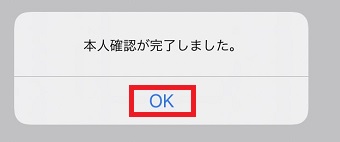
『本人確認が完了しました。』というメッセージが表示されたら『OK』をタップします。
これでログインできました。

パソコンの画面に戻り右上の『マイページ』をタップします。
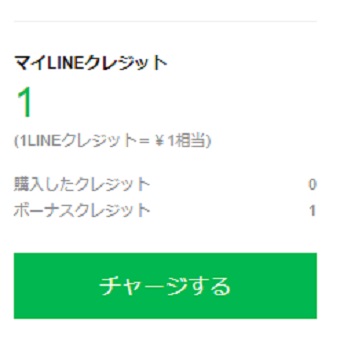
すると残高が表示されます。
わざわざwebを開いて確認するのは面倒ですが、LINE STOREを利用する時は事前に残高を確認してからチャージすると必要な金額だけチャージできるので是非、残高の確認方法を覚えておいてください。