
写真や動画にスタンプを付けて加工したい
スマホには、写真アプリやアルバムにたくさんの写真や動画があります。その写真や動画をSNSに投稿して楽しんでいるユーザーの方も多いと思いますが、写真や動画の顔の部分をスタンプで隠したいと思ったことはありませんか?
そんなユーザーの為に今回は、写真や動画にスタンプを付けて加工する方法を紹介します。
写真や動画にスタンプを付けて加工する方法
それでは写真や動画にスタンプを付けて加工する方法を解説します。今回紹介する方法は無料アプリで出来るので、ぜひお試しください。
LINE
まず紹介するのが『LINE』アプリです。『LINE』アプリで写真や動画にスタンプの加工ができるの?と不思議に思っていたユーザーの方もいらっしゃると思いますが、実は簡単にできます。
『LINE』アプリで写真や動画にスタンプの加工をする方法を解説します。
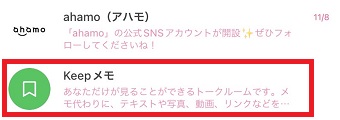
『LINE』アプリを起動させ、下のメニューから『トーク』を選び『keepメモ』をタップします。
『keepメモ』とは簡単に言うと自分のみが見れるトークルームです。メモ帳として使っているというユーザーの方もいらっしゃると思います。
『keepメモ』以外のトークルームでもできますが、間違えて送ってしまう可能性もあるので『keepメモ』がおすすめです。
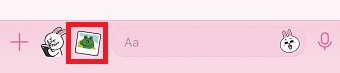
『keepメモ』が開いたら、下の写真のマークをタップしてアルバムなどからスタンプで加工したい写真や動画をタップします。
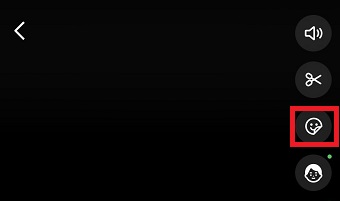
編集画面に切り替わるので、上から3番目にあるスタンプのマークをタップします。
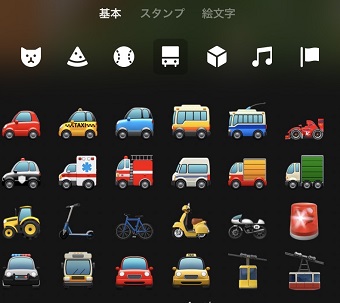
すると乗り物や絵文字など様々なスタンプが表示されます。使いたいスタンプをタップします。
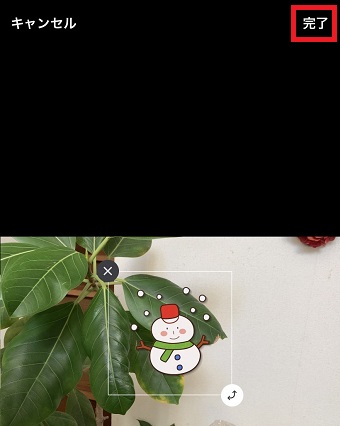
スタンプの位置や大きさの調整ができたら右上の完了をタップしてください。
これで写真や動画にスタンプの加工ができました。
スタンプの加工の他にも『LINE』アプリだけで文字入れやモザイク、フィルターなどの編集ができます。
『LINE』アプリなら多くのユーザーがスマホにインストールしているので、わざわざアプリを追加する必要がありません。また今回はトークでやる方法でしたが、タイムラインやアルバム、プロフィールの背景でも同じ方法で出来るので是非試してみてください。
VITA
例えば子供が走っている動画に、顔がバレたくないのでスタンプを付けているユーザーの方は多いと思います。しかしスタンプは止まったままなのに、子供は動くのでスタンプを付けるのを諦めた・・・という経験はありませんか?
スタンプを常に子供の顔の位置に移動させる方法はないの?と悩んでいたユーザーの方もいらっしゃると思います。そんなユーザーの方におすすめなのが『VITA』という無料アプリです。『VITA』は動画編集アプリですが編集方法が難しくなく、誰でも簡単に顔の位置にスタンプを合わせることができます。『VITA』で顔に合わせスタンプを動かす方法は下記の通りです。
まずは下記のリンクから『VITA』をインストールしてください
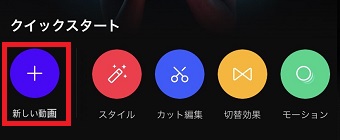
『VITA』を起動させたら『新しい動画』をタップしてアルバムなどから動画を追加します。
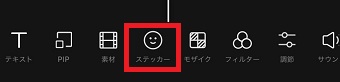
動画を読み込んだら下の『ステッカー』をタップします。するとスタンプや絵文字が表示されるので、使いたいものをタップしてください。
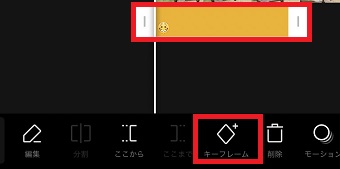
スタンプや絵文字を追加するとタイムラインが追加されるのでタップをし、下の『キーフレーム』をタップします。
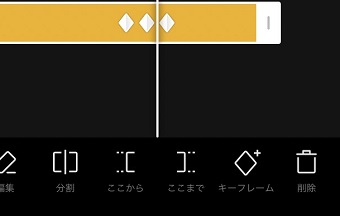
動画に合わせてスタンプや絵文字を移動させてください。するとキーフレームが自動で追加されスタンプや絵文字がキーフレームからキーフレームに移動し、顔を常に隠すことができますよ。