スマホでクリップボードにコピーとは何か?
Androidスマホを使用していて、「クリップボードにコピー」とはどういった機能なのか知りたい方もいらっしゃるかと思います。「クリップボード」というのはパソコンの機能の一つで、文章や画像などのデータに対して「コピー」・「切り取り」を行った際にそのデータを一時的に保存しておく場所のことを指します。つまり、「クリップボードにコピー」とは一時的にそのデータをコピーしているというわけですね。もちろんAndroidスマホでも同様の機能として使用します。
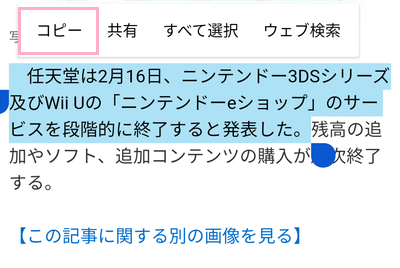
クリップボードにコピーする方法ですが、コピーしたい文章の部分でロングタップすると範囲選択のカーソルが表示されます。左と右に表示されるカーソルをドラッグしてコピーする部分が収まるように広げたら、「コピー」をタップしましょう。
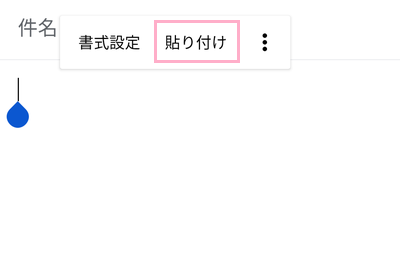
続いて、文章を貼り付けたい場所をロングタップします。するとメニューが表示されるので、「貼り付け」をタップしましょう。
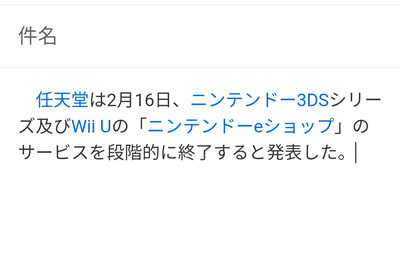
これで、クリップボードにコピーした文章を貼り付けることができました。重要な文章をメモにコピーしたい・メールアドレスをGmailに貼り付けたいといったシーンで、このクリップボードが役に立ちます。
iPhoneでのクリップボードの使い方は下記リンク先の記事にてご紹介していますので、iPhoneユーザーの方はぜひご覧ください。

スマホでクリップボードの保存場所はどこにある?
Androidスマホにおけるクリップボードの保存先について気になる方もいらっしゃるかと思います。Androidスマホにおけるクリップボードの保存先は、スマホに搭載されているメモリになっています。そのため、クリップボードの保存先フォルダを確認するといったことはできません。
あくまで一時的にメモリ上にデータを保存するだけなので、ずっとクリップボードにデータを保管できるわけではないことを覚えておきましょう。ただし例外として、クリップボードを拡張することのできるアプリを導入している場合や、近年のAndroidスマホのデフォルトキーボードとして設定されていることの多い「Gboard」では、クリップボードにコピーした文章の履歴を残すことが可能となります。これらのアプリを使用している場合は、アプリのフォルダ内にデータが残るようになります。
スマホのクリップボードの履歴の見方と削除
クリップボードを拡張するアプリやキーボードアプリ「Gboard」を使用している場合はコピーした文章の履歴を残せることを説明しましたが、実際にGboardを使用している場合のクリップボードの履歴の見方と削除方法を説明していきます。
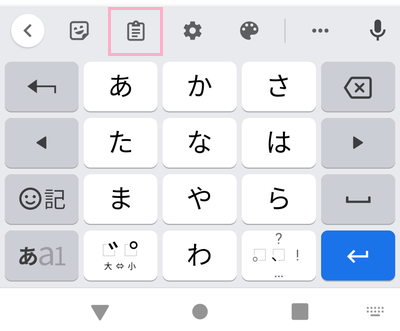
Gboardのキーボードを表示させたら、キーボード上部のクリップボードのボタンをタップしましょう。
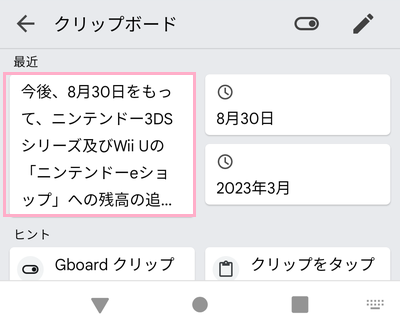
今までクリップボードにコピーしてきた文章の一覧が表示されます。この中から使用したいクリップボードをタップすると、選択中の場所に文章が貼り付けられますよ。過去の履歴は、「○月○日」のようにまとめられています。タップすればその履歴を確認することができます。
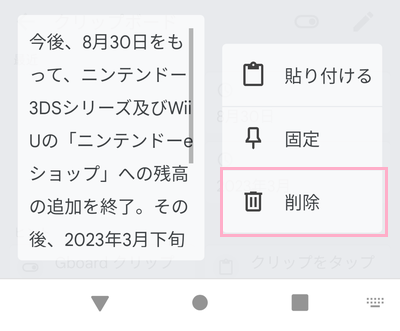
クリップボードの履歴を削除したい場合は、削除するクリップボードの文章をロングタップしましょう。すると右側にメニューが表示されるので、「削除」をタップしましょう。
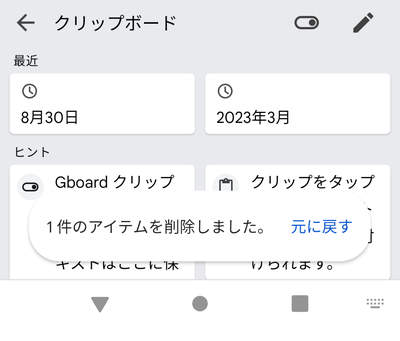
「1件のアイテムを削除しました。」と表示されます。これで、選択したクリップボードの履歴を削除することができますよ。
ちなみにWindows10のクリップボードの履歴を削除する方法は下記リンク先の記事にて説明していますので、興味のある方はご覧ください。