
Windows10で帯域制限をかけたい
Windows10のパソコンで、ネットワーク帯域制限をかけたい・制限を変更したいと思ったことはありませんか?専用のソフトを用意しなくても、Windows10単体で制限をかけることができますよ。この記事では、Windows10で帯域制限をかける方法をご紹介していきます。
Windows10で帯域制限をかける方法
ローカルグループポリシーエディターで帯域制限をかける方法
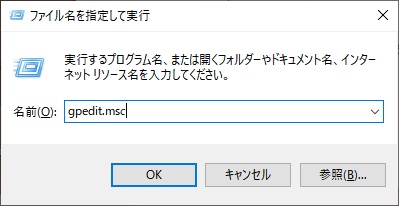
それでは、ローカルグループポリシーエディターで帯域制限をかける方法を説明します。まずは「Windowsキー+Rキー」の同時押しで「ファイル名を指定して実行」を呼び出し、「gpedit.msc」と入力してEnterキーを押しましょう。
※WindowsのエディションがPro以上でないと基本的にローカルグループポリシーエディターは呼び出せません。もしWindows10 Homeでローカルグループポリシーエディターを使いたい場合は下記リンク先の記事にて使用方法をご紹介していますので、併せてご覧ください。

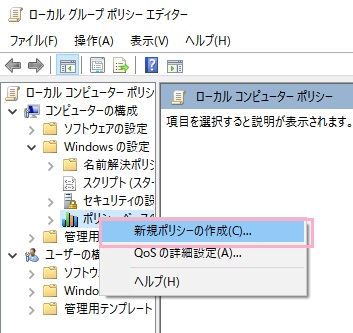
ローカルグループポリシーエディターが起動したら、左側ペインの「コンピューターの構成」→「Windowsの設定」→「ポリシーベースのQoS」の順に開き、ポリシーベースのQoSを右クリックしてメニューの「新規ポリシーの作成」をクリックしましょう。
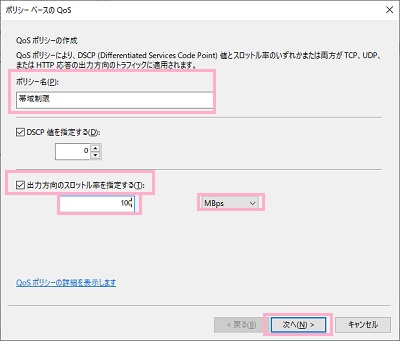
「ポリシーベースのQoS」ウィンドウが表示されるので、「ポリシー名」に分かりやすい名前を付けて、「出力方向のスロットル率を指定する」のチェックボックスを有効にします。続いてネットワーク帯域制限を行う数値を入力して、プルダウンメニューから単位を「KBps」・「MBps」のどちらかに設定してから「次へ」をクリックして進みます。
あとの設定はデフォルトのままでOKですので、そのまま設定を完了させれば帯域制限を行うことができますよ。
Google Chromeで帯域制限をかける方法
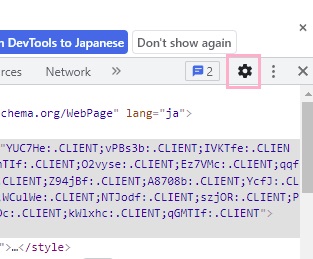
ブラウザ・Google Chromeでは、自前で帯域制限をかけることができます。「F12キー」を押してデベロッパーツールを開いたら、設定ボタンをクリックしましょう。
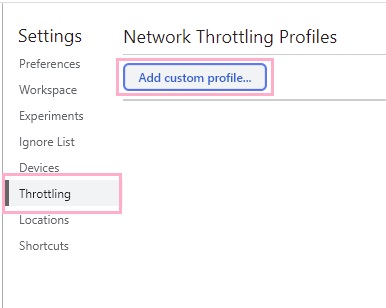
「Settings」画面が表示されるので、左側メニューから「Throttling」をクリックして開き、「Network Throttling Profiles」項目の「Add custom profile」をクリックしましょう。
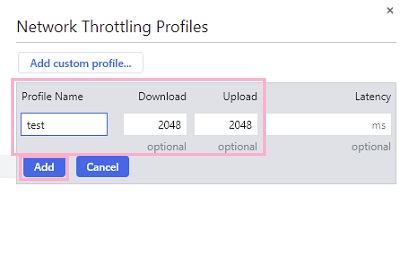
「Profile Name」に名前を・「Download」に下り速度・「Upload」に登り速度をKbpsで指定したら「Add」をクリックして設定を保存しましょう。これで、帯域制限をかけることができますよ。