
キーチェーンとは?
iPhoneを使って様々なサイトにログインし、ユーザー名やパスワードを入力する機会は少なくないと思います。ですが、たくさんのサイトを利用しているとユーザー名やパスワードの管理をするのがとても大変ですよね。
そんな時便利なのがキーチェーンという機能です。

キーチェーンとは、ユーザー名やパスワードを保存し、次に自動で情報を入力して管理してくれる便利な機能です。毎回ユーザー名やパスワードを入力する必要がありません。
またiPhoneにユーザー名やパスワードが保存されているので、確認したい場合にすぐ確認することができます。わざわざメモなどに保存して管理する必要がありません。
iPhoneのキーチェーンってどうやって管理するの?使い方が知りたい!というユーザーの為に今回は、iPhoneのキーチェーンの使い方をご紹介します。
キーチェーンの使い方
それではキーチェーンの使い方について解説します。
1.キーチェーンをオンにする
まずはキーチェーンをオンにする方法を解説します。
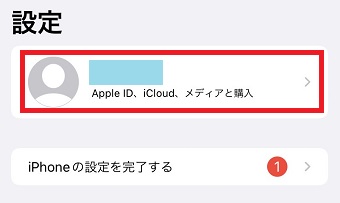
iPhoneの『設定』アプリを開き一番上のApple IDをタップします。
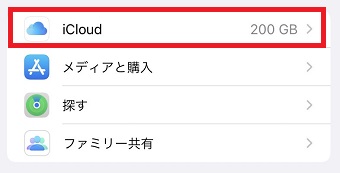
Apple IDが開いたら『iCloud』をタップします。
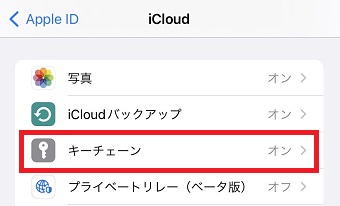
『iCloud』が開いたら『キーチェーン』をタップします。
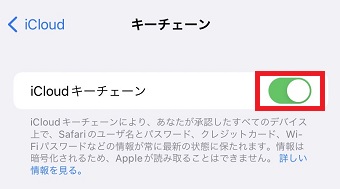
『キーチェーン』が開いたら『iCloud キーチェーン』をオンにしてください。
これでキーチェーンが使えるようになります。
2.ユーザー名とパスワードを保存する
キーチェーンをオンにしたら実際にユーザー名とパスワードを保存する方法を解説します。
ユーザー名とパスワードを保存したいサイトを開き、ログイン画面などでユーザー名とパスワードを入力してください。
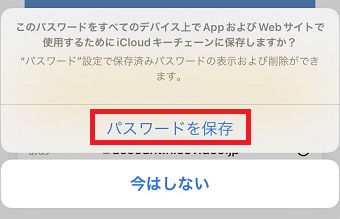
すると下から『このパスワードをすべてのデバイス上でAppおよびWebサイトで使用するためにiCloud キーチェーンに保存しますか?』というメッセージが表示されるので『パスワードを保存』をタップしてください。
これで保存できました。
3.キーチェーンの情報を編集、削除する方法
登録したキーチェーンの情報を修正や削除・確認したいという時があります。そんな時のためにキーチェーンの情報を編集、削除する方法を解説します。
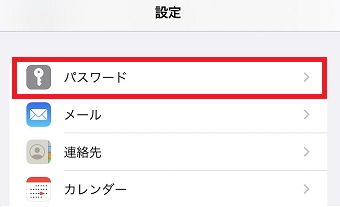
iPhoneの『設定』アプリを開き『パスワード』をタップします。
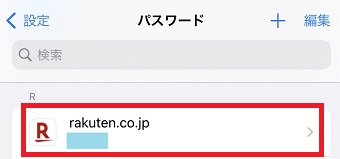
『パスワード』が開いたら編集、削除したいサイト名をタップします。
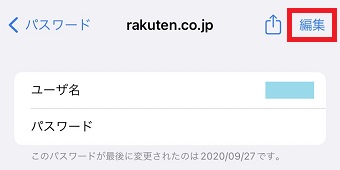
この画面でユーザー名やパスワードの確認ができます。
ユーザー名やパスワードを修正したいユーザーの方は右上の『編集』をタップして修正してください。
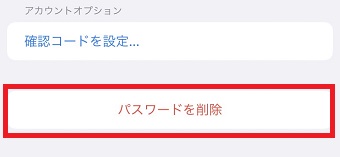
削除したいユーザーの方は画面を下までスクロールさせ『パスワードを削除』をタップして削除してください。