
iPhoneのカメラで特別なアプリなしで背景ぼかしで撮影したい
インスタグラムやTwitterなどで写真を見ていると人物ははっきり写っているのに背景だけぼかしているおしゃれな写真を見たことはありませんか?
こんな写真を撮影してみたい、投稿したいと思っていたユーザーの方もいらっしゃると思います。
iPhoneのカメラで背景をぼかす方法ってないの?やっぱり技術やアプリが必要なの?というユーザーの為に今回は、iPhoneのカメラで特別なアプリなしで背景ぼかしで撮影する方法を解説します。
iPhoneのカメラで特別なアプリなしで背景ぼかしで撮影する方法
それではiPhoneのカメラで特別なアプリなしで背景ぼかしで撮影する方法を解説します。
今回はiPhoneの機能『ポートレートモード』を使って背景をぼかします。『ポートレートモード』を使うと一眼レフカメラで撮影したような雰囲気の写真が簡単に撮影できます。
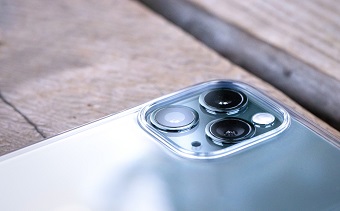
またiPhoneの『ポートレートモード』で撮影した写真は、後から背景のぼかしを調整することも可能です。
下記で詳しく『ポートレートモード』で背景をぼかして撮影する方法と、後から背景のぼかしを調整する方法を解説します。
『ポートレートモード』で撮影する方法
まずは『ポートレートモード』で撮影する方法です。
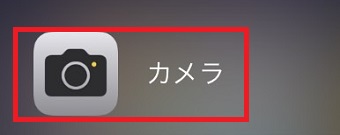
カメラアプリを起動させます。
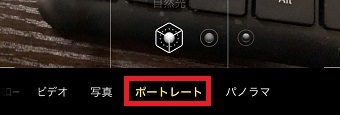
カメラアプリが起動したら『ポートレート』をタップします。

『ポートレート』になったら右上の『f』をタップします。
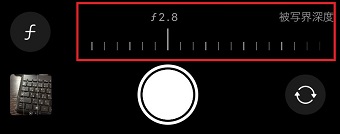
すると下に被写界深度のスライダーが表示されるので、ここで背景のぼかし具合を調整して撮影してください。ぼかし具合はf1.4~f16まで選択できます。
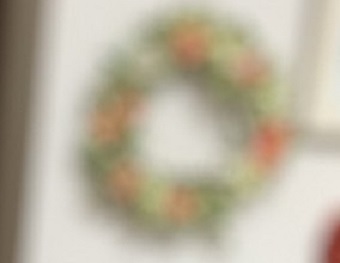
ぼかしを一番強くしたいというユーザーの方はf1.4にしてください。すると画像のようにぼかすことができます。
ただあまりぼかしすぎると人物との境目が不自然になるので、上手に調整してください。
撮影した写真のぼかしを後から調整する
iPhoneの『ポートレート』で撮影した写真を後から見て見ると、もう少し背景をぼかしたい、ぼかしすぎた・・・という時があります。そんな時は後から簡単に調整することができます。
後から調整する方法は下記の通りです。

写真アプリを開き、下のメニューの『アルバム』をタップします。
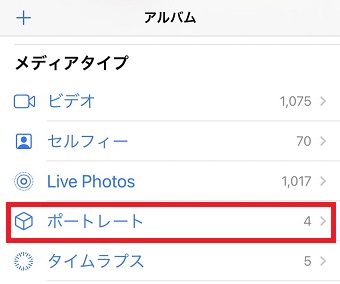
『アルバム』が開いたら『ポートレート』をタップします。
『ポートレート』が開いたら、編集したい写真をタップします。
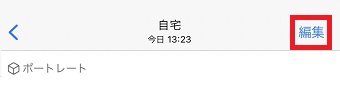
写真が開いたら、上の『編集』をタップします。
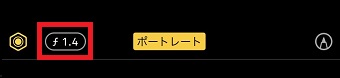
『編集』が開いたら、左上の『f〇〇』をタップします。
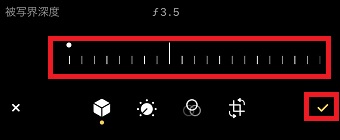
すると下に被写界深度のスライダーが表示されるので、ぼかしを調整して右下のチェックマークをタップし写真を保存してください。