
Slackでスケジュール管理したい

ビジネスユーザー向けメッセージングアプリ・Slackで、カレンダーアプリを導入して日程調整を行いたいと思ったことはありませんか?SlackではGoogleカレンダーアプリを導入して、予定の作成や予定表の共有を行うことができますよ。
リマインダー機能なども備えているので、予定を確認しやすいのが便利なポイントです。この記事では、Slackでスケジュール管理する便利な使い方をご紹介していきます。
Slackでスケジュール管理する便利な使い方
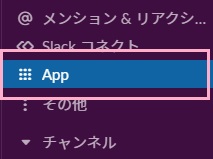
それでは、Slackでスケジュール管理する便利な使い方を説明します。まずはSlackの左側メニューの「App」をクリックしましょう。
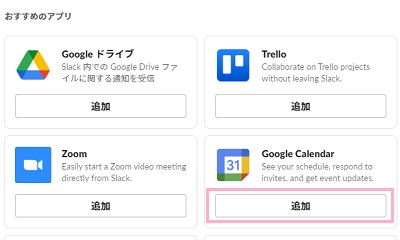
アプリの一覧が表示されるので、「おすすめのアプリ」から「Google Calendar(Googleカレンダー)」の「追加」ボタンをクリックしましょう。
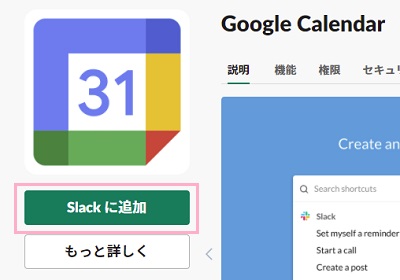
ブラウザでGoogle Calendarの紹介ページが表示されるので、アイコンの下にある「Slackに追加」をクリックしてインストールしましょう。
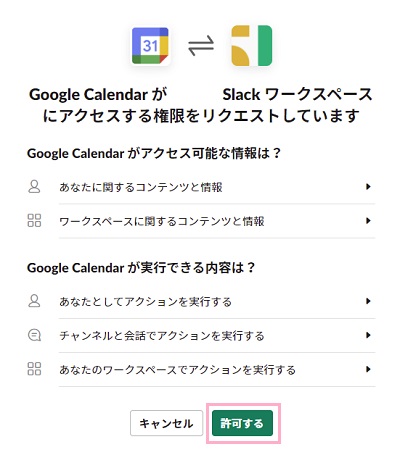
「Google Calendarが~Slackワークスペースにアクセスする権限をリクエストしています」画面が表示されるので、「許可する」をクリックしましょう。
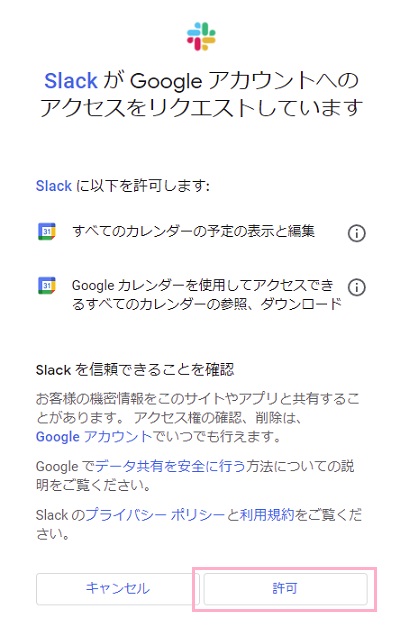
Googleアカウントへのログインを求められるのでメールアドレスとパスワードを入力して進み、「SlackがGoogleアカウントへのアクセスをリクエストしています」画面の下部にある「許可」をクリックしましょう。あとはSlackアプリケーションへのリダイレクトが行われ、ワークスペースにGoogle Calendarが追加されますよ。
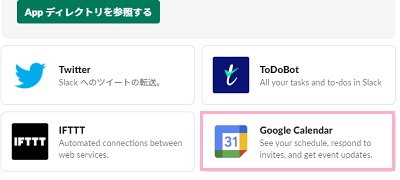
早速、Slackに導入したGoogle Calendarを使用してみましょう。「App(メニューにない場合はその他→App)」をクリックして開き、アプリ一覧から「Google Calendar」をクリックしましょう。
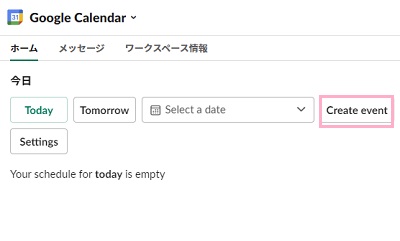
Google Calendarアプリが開くので、「Create event」をクリックしましょう。
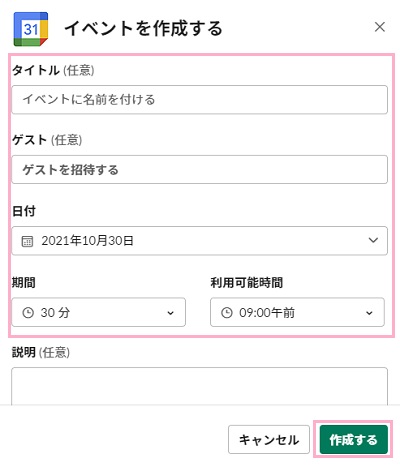
「イベントを作成する」画面が表示されるので、「タイトル」に予定の名前を・「ゲスト」に予定を共有したいユーザーを・「日付」に予定の日付を・「期間」と「利用可能時間」に予定の開始時刻を入力します。下方向にスクロールして「ミーティングの共有先」プルダウンメニューから予定を共有したいチャンネルを指定して「作成する」をクリックしましょう。これで、予定を作成して共有することができますよ。