Windows10をクリーンインストールしたい

Windows10のパソコンの調子が悪くなってきたのでクリーンインストールしたいけど、やり方がわからないという方も少なくないかと思います。クリーンインストールを行うことでOSを新規の状態に戻すことができるので、システムの不具合が原因であればこれで解決することが可能です。
この記事では、Windows10をクリーンインストールする方法をご紹介していきます。クリーンインストールがどういったものか知りたい場合は、下記リンク先の記事で説明していますので併せてご覧ください。

Windows10をクリーンインストールする方法
それでは、Windows10をクリーンインストールする方法を説明します。Windows10をクリーンインストールするには、あらかじめUSBメモリやDVDなどを使用してインストールメディアを作成する必要があります。クリーンインストールを考えている場合は、まずはインストールメディアを作成しましょう。
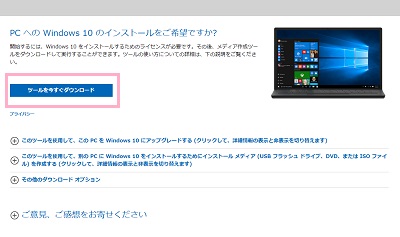
下記リンク先のMicrosoftのWindows10ダウンロードページにアクセスしたら、「ツールを今すぐダウンロード」ボタンをクリックしましょう。これでメディア作成ツールがダウンロードできます。
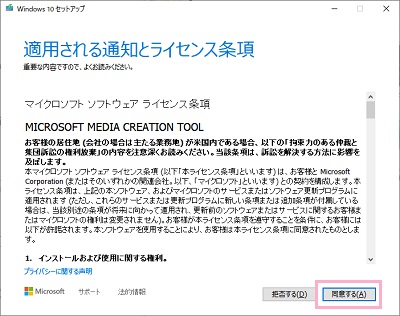
メディア作成ツールを起動したら「適用される通知とライセンス条項」画面が表示されます。ライセンス条項を確認したら、ウィンドウ右下の「同意する」をクリックしましょう。「準備ができるまで少しお待ちください」と表示されるので少し待ちましょう。
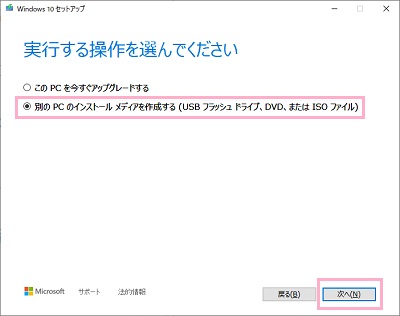
「実行する操作を選んでください」画面が表示されます。「別のPCのインストールメディアを作成する(USBフラッシュドライブ、DVD、またはISOファイル)」を選択して、「次へ」をクリックしましょう。
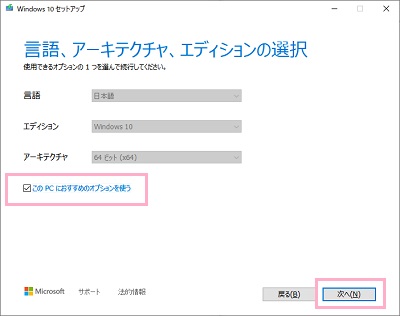
「言語、アーキテクチャ、エディションの選択」画面が表示されるので、「このPCにおすすめのオプションを使う」のチェックボックスがオンになっていることを確認してから「次へ」をクリックしましょう。
クリーンインストールに使用する場合は同じエディションのものでなければプロダクトキーによる認証が必要になってしまうためにひと手間増えてしまうので、チェックボックスがオフになっていたらクリックしてオンにしましょう。
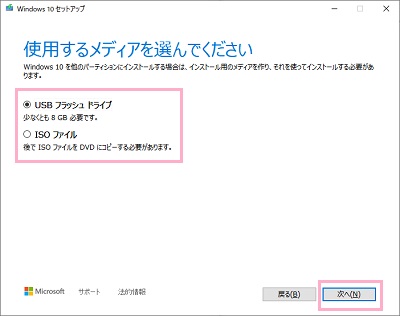
「使用するメディアを選んでください」画面で、作成するインストールメディアを「USBフラッシュドライブ(USBメモリ)」・「ISOファイル(DVD)」のどちらかから選択します。インストールメディアの容量は最低8GBを求められるので、USBメモリは8GB以上容量があるものを、DVDの場合は2層8.5GBのDVD-DLディスクを用意しましょう。
USBメモリにインストールメディアを作成する場合は、USBメモリをパソコンに接続して画面の指示に従うことで、USBメモリにインストールメディアが作成されます。DVDの場合は一度ISOファイルを作成してからそのISOファイルをDVDに焼くという工程になるので、DVDを光学ドライブにセットして画面の指示に従って操作を行いましょう。これでインストールメディアの用意ができました。
続いて、インストールメディアを使用してWindows10をクリーンインストールします。インストールメディアのUSBメモリをパソコンに接続(DVDは光学メディアにセット)した状態でパソコンの電源を起動して、パソコンのロゴが表示されたら「Deleteキー」や「F2キー」を連打してBIOS画面を表示させます。BIOS画面から、設定したインストールメディアの起動を一番最初に設定しましょう。設定が完了したら再起動を行うことで、インストールメディアが起動します。DVDの場合は「Press any key to boot from CD or DVD」と表示されるので、何でもいいのでキーボードのキーを押しましょう。
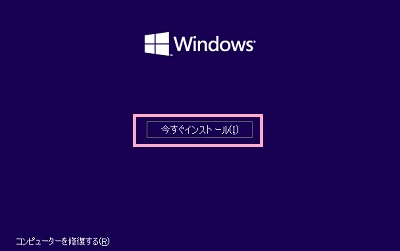
インストール設定が表示されたら、「インストールする言語」・「時刻と通貨の形式」・「キーボードまたは入力方式」・「キーボードの種類」を入力して「次へ」をクリックして進み「今すぐインストール」をクリックしましょう。
続いて、エディションとアーキテクチャを使用していたWindows10と同じものを選択して「次へ」をクリックして進みます。「マイクロソフト ソフトウェア ライセンス条項」が表示されたら「同意します」のチェックボックスをオンにして「次へ」をクリックして、「インストールの種類」では「カスタム:Windowsのみをインストールする」を選択しましょう。あとはWindows10がインストールされているパーティションを選択して「フォーマット」をクリックしてパーティションのフォーマットを行い、フォーマットが完了したら「次へ」をクリックすればWindows10のクリーンインストールが始まりますよ。