
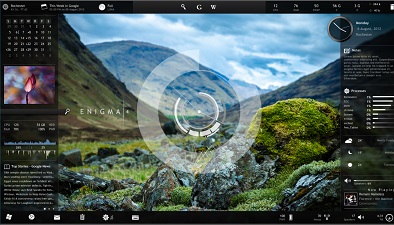
Windows10のパソコンを使用していて、デスクトップ画面をかっこよく・またはおしゃれにカスタマイズしたいと思ったことはありませんか?デスクトップの背景をいじるだけではなく、設定を変更したりアプリケーションを導入することで自分好みに改造してみましょう。
この記事では、Windows10のかっこいいカスタマイズ方法をご紹介しています。
Windows10のかっこいいカスタマイズ方法
デスクトップアイコンを非表示にする
デスクトップ画面には各種ファイルやアプリケーションのショートカットとなるデスクトップアイコンが表示されていると思いますが、デスクトップをかっこよく・おしゃれにしたいのであればデスクトップアイコンは邪魔ですよね。そこで、デスクトップアイコンを非表示にしましょう。
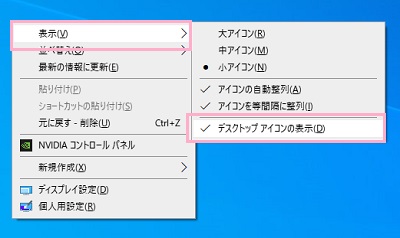
デスクトップ画面の何もないところで右クリックしてメニューの「表示」→「デスクトップアイコンの表示」をクリックしましょう。これでデスクトップ画面からデスクトップアイコンが非表示になりますよ。デスクトップアイコンを元に戻したい場合は、再度同じ操作を行えばOKです。
タスクバーを非表示にする
デスクトップ画面からアイコンを消したりかっこいい・おしゃれな背景を設定しても、デスクトップ画面下部に常に表示されているタスクバーの存在が雰囲気を台無しにしてしまいますよね。そこで、タスクバーを非表示にしてみましょう。
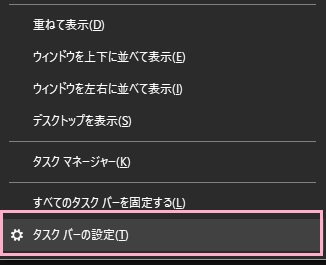
タスクバーの何もないところを右クリックしてメニューを開き、「タスクバーの設定」をクリックしましょう。
※スタートメニューから「設定」→「個人用設定」→「タスクバー」でもタスクバーの設定を開くことができます。
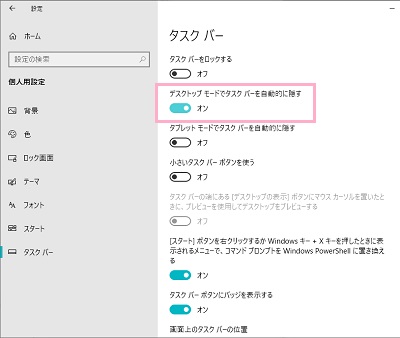
タスクバーの設定項目一覧から「デスクトップモードでタスクバーを自動的に隠す」のボタンをクリックして有効にしましょう。
これで、デスクトップ画面に常時表示されていたタスクバーが非表示になります。消えたタスクバーは、マウスカーソルをデスクトップ画面の一番下まで持っていくことで表示されるようになります。
テーマを導入する
Windows10では設定からテーマを変更して自分好みのデザインにカスタマイズすることができます。ただデフォルトで用意されているテーマの数は少ないので、好みのテーマがない場合はMicrosoftストアからテーマをダウンロード・導入してみましょう。
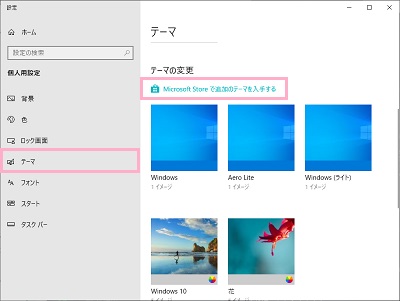
デスクトップ画面の何もないところで右クリックしてメニューの「個人用設定」をクリックして開きます。設定画面左側メニューの「テーマ」をクリックして開き、「テーマの変更」項目の「Microsoft Storeで追加のテーマを入手する」をクリックしましょう。
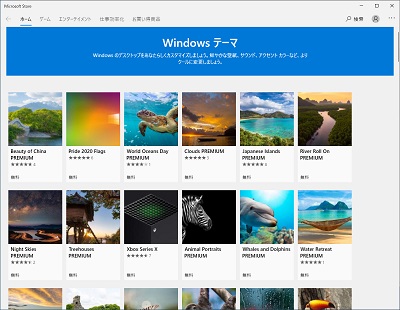
Microsoftストアアプリが起動してWindowsテーマの一覧が表示されるので、興味のあるテーマをクリックしましょう。
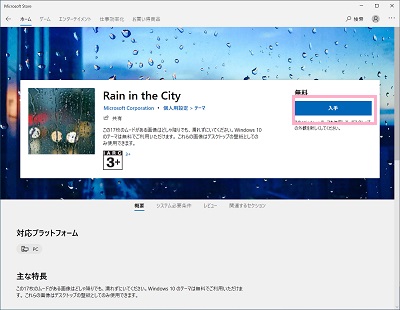
テーマの説明ページが表示されるので、「入手」をクリックするとテーマがダウンロードされます。ダウンロードが完了したら「適用」をクリックすることで、テーマを適用することができますよ。
Rainmeterを導入する
Windows7にはデスクトップに配置できる便利なデスクトップガジェットがありましたが、Windows10ではガジェット機能が廃止されてしまいました。ガジェットの中には役に立つだけでなくかっこいいものもありましたよね。
これらのガジェットを使用することができるようになるアプリケーションが「Rainmeter」です。Rainmeterの導入方法や使い方は下記リンク先の記事にてご紹介していますので併せてご覧ください。
