
LINEでキーボードの背景を変更したい
LINEは様々なデザインに着せ替えすることができますが、キーボードのデザインも着せ替えさせたいと思ったことはありませんか?
そんなユーザーの為に今回は、LINEでキーボードの背景を変更する方法をご紹介します。
LINEでキーボードの背景を変更する方法
それではLINEでキーボードの背景を変更する方法を解説します。
Android
まずはAndroidでLINEのキーボードを変更する方法を解説します。
Androidの場合『Gboard-Googleキーボード』というアプリを使います。下記のリンクからインストールしてください。
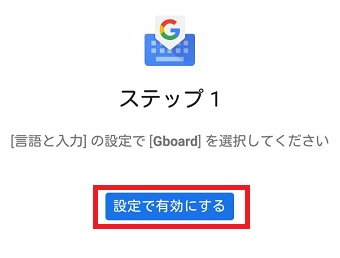
『Gboard-Googleキーボード』をインストールしたら起動させます。
『Gboard-Googleキーボード』を起動させたら『設定で有効にする』をタップします。
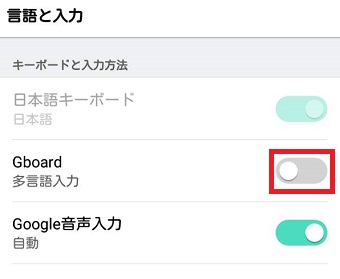
するとAndroidの『設定』アプリが開くので『Gboard』をオンにします。
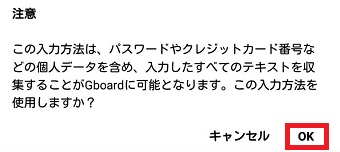
次に『注意』というメッセージが表示されるので『OK』をタップします。
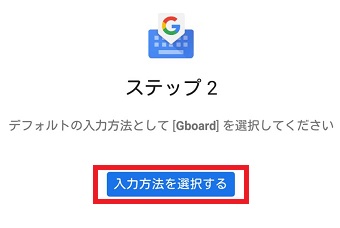
次に『入力方法を選択する』をタップし選択します。
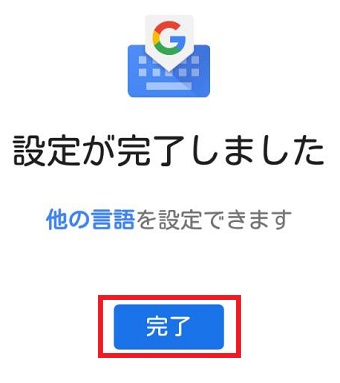
『設定が完了しました』というメッセージが表示されたら『完了』をタップしてください。
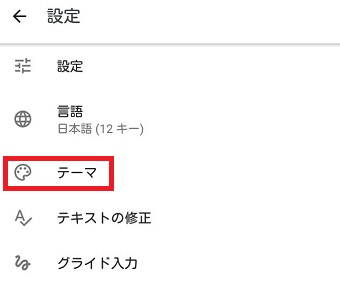
次に『Gboard』を開き『テーマ』をタップします。
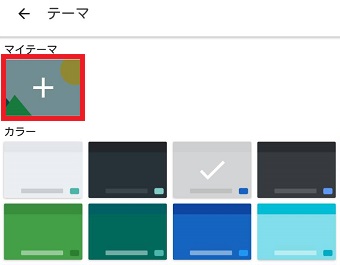
『テーマ』が開いたらカラーなどから好きなデザインを選択してください。
使いたい写真などがある場合は『マイテーマ』をタップして写真を選択してください。
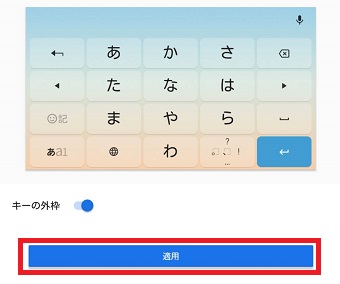
選択できたら下の『適用』をタップしてください。これでキーボードの背景が変わります。
iPhone
次はiPhoneでLINEのキーボードを変更する方法を解説します。
iPhoneの場合『Simeji』というアプリを使います。下記のリンクからインストールしてください。
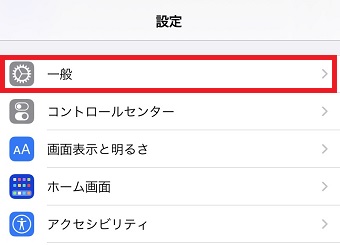
インストールができたらiPhoneの『設定』アプリを開き『一般』をタップします。
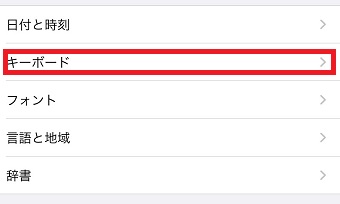
『一般』が開いたら『キーボード』をタップします。
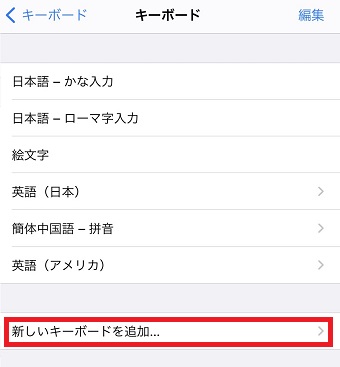
『キーボード』が開いたら『新しいキーボードを追加』をタップします。
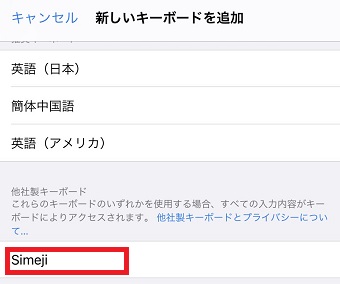
『新しいキーボードを追加』が開いたら『Simeji』をタップします。
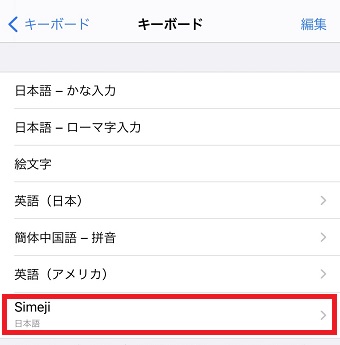
次にもう1度『Simeji』をタップします。
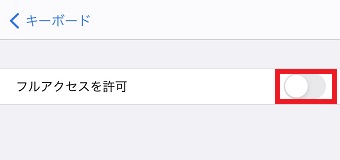
次に『フルアクセスを許可』をオンにします。
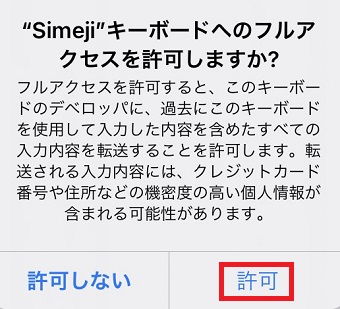
警告のメッセージが表示されるので『許可』をタップします。
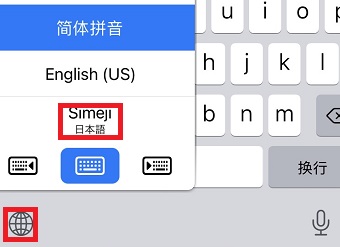
次にLINEを起動させキーボードを表示させます。キーボードが表示されたら左下の地球のマークをタップしてキーボードを『Simeji』にします。
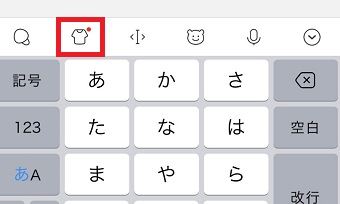
キーボードが切り替わったら左上の服のマークをタップします。
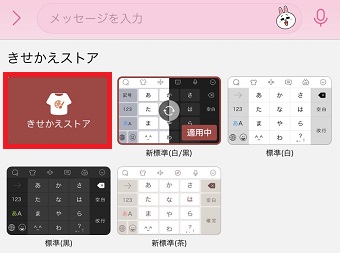
次に『きせかえストア』をタップします。
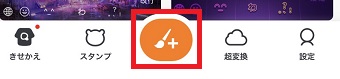
下のメニューの真ん中にある『+』をタップします。
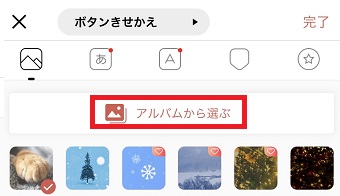
自分が用意した写真や画像に設定したい方は『アルバムから選ぶ』をタップします。
『写真』アプリが開くので設定したい写真や画像を選択してください。
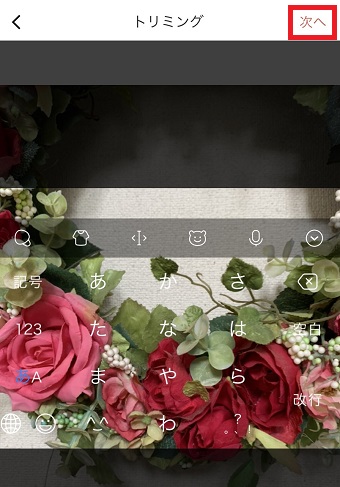
どんなキーボードになるか表示されたら右上の『次へ』をタップします。これでキーボードの背景が変更できました。