
Windows10でサウンドの再生デバイスの設定を切り替える方法

Windows10のパソコンを使用していて、使用中のスピーカーやヘッドホンなどのオーディオデバイスから音が出なくなってしまったことはありませんか?この場合はWindowsのサウンド設定を開いて、規定の再生デバイスを使用しているデバイスに変更することで対処することができますよ。

それでは、Windows10でサウンドの再生デバイスの設定を切り替える方法を説明します。まずはデスクトップ画面左下のスタートボタンをクリックしてスタートメニューを開き、「設定」をクリックしましょう。
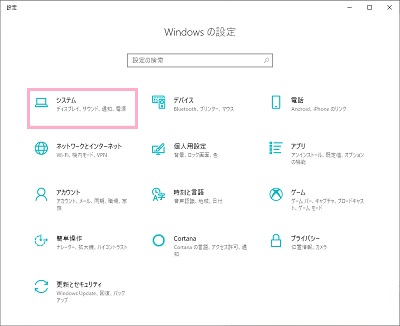
「Windowsの設定」ウィンドウが表示されるので、「システム」をクリックしましょう。
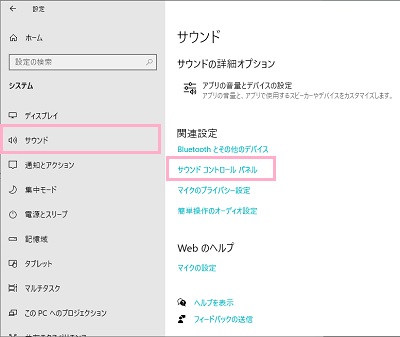
設定画面が表示されるので、左側メニューの「サウンド」をクリックして項目一覧を開き、「関連設定」の「サウンドコントロールパネル」をクリックしましょう。
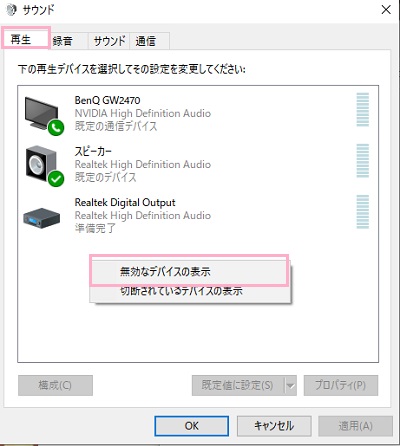
「サウンド」ウィンドウが表示されます。「再生」タブでオーディオ再生デバイスの一覧を確認して、使用したい再生デバイスがない場合は何もないところで右クリックしてメニューの「無効なデバイスの表示」をクリックしましょう。
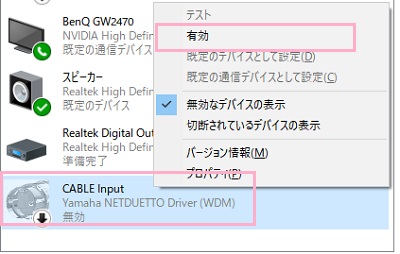
無効になっているデバイスが表示されるので、使用したいデバイスを右クリックしてメニューの「有効」をクリックしましょう。これで無効化されているデバイスが有効になり、一覧に表示されるようになります。「無効なデバイスの表示」は解除しても構いません。
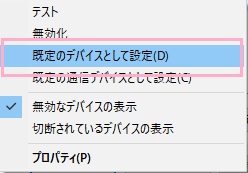
あとは使用したい再生デバイスを右クリックして「規定のデバイスとして設定」をクリックしましょう。これで選択した再生デバイスが規定のデバイスに変更されるので、常にそのサウンドデバイスを使用することができるようになりますよ。
ちなみに、デフォルトのデバイス以外を使用している場合はWindows10の大型アップデートが行われた時に音声デバイスの設定がリセットされてしまい、また設定を行わなければいけなくなることがあります。バグではなく仕様なので注意しましょう。