
LINEで保存期間過ぎた動画や写真は完璧に復元できる?
写真や動画を家族や友達に送る時、どのような方法で送っていますか?以前はメールで送っていたというユーザーの方も、今はLINEで写真や動画を送っているというユーザーの方が多いと思います。

しかしLINEのトークに送られてきた写真や動画を見ようと思い、拡大すると『保存期間が終了したため写真を読み込めません。』と表示され画面が真っ黒になり、えっ・・・写真が消えてる・・・とびっくりした経験はありませんか?
実はLINEのサーバー上の写真や動画には保存期間があります。その期間を過ぎてしまうと画面が真っ黒になり『保存期間が終了したため写真を読み込めません。』と表示されます。
保存期間は以前までは2週間とされていましたが今現在LINEは保存期間を公表していません。

LINEで保存期間過ぎた動画や写真を復元したい・・・というユーザーもいらっしゃると思いますが、残念ながら保存期間が切れた写真や動画を復元する方法はありません。
しかしスマホの画面を録画するというちょっと変わった方法で、LINEの保存期間が過ぎた写真をスマホに保存することができます。
どんな手順で保存するのか下記で詳しく解説します。
LINEで保存期間過ぎた動画や写真を復元する方法
それではLINEで保存期間が過ぎた写真を復元する方法を解説します。

まずLINEアプリを起動させ保存したい写真があるトークを開きます。
トークが開いたら右上の3本線をタップします。
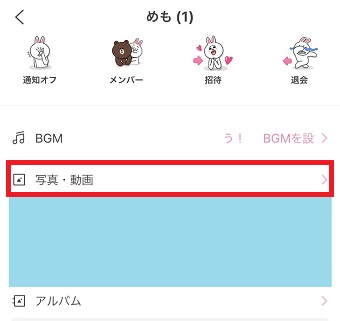
次に『写真・動画』をタップします。
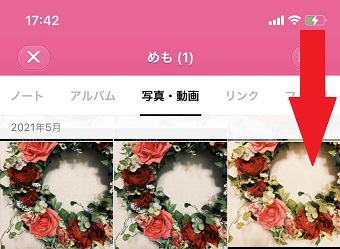
『写真・動画』が開いたらコントロールセンターを開きます。

コントロールセンターが開いたら2重丸の『画面収録』のボタンをタップします。

『画面収録』のボタンが赤色になったら画面収録が開始されているので先ほどのLINEアプリの『写真・動画』の画面に戻り保存したい写真を録画します。
録画できたらもう1度コントロールセンターを開き『画面収録』のボタンをタップしてください。すると『画面収録』が終わります。

次に写真アプリを開き、先ほど画面収録した動画をタップして開きます。
動画が開いたら保存したい写真の部分をスクショします。
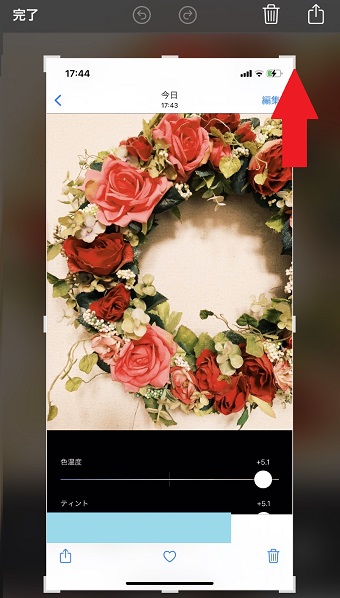
スクショしたら左下に表示される小さなスクショ画面をタップしてください。するとスクショの写真を編集する画面が開きます。
画像を編集する画面が開いたら四隅の角を写真サイズに合わせてください。

編集が終わったら左上の『完了』をタップします。
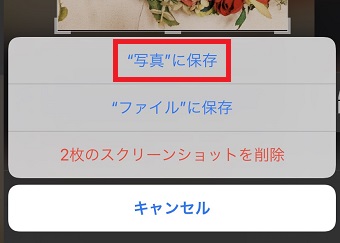
下からメニューが表示されたら『"写真"に保存』をタップします。これで写真アプリに保存できました。