
Windows10で画面の色調整を行いたい

Windows10で使用しているモニターで、画面の色調整を行いたいと思ったことはありませんか?画面の色合いが気になる場合は、設定から簡単に色調整を行うことができますよ。この記事では、Windows10で画面の色調整を行う方法をご紹介していきます。
Windows10で画面の色調整を行う方法
Windows設定から画面の色調整を行う方法
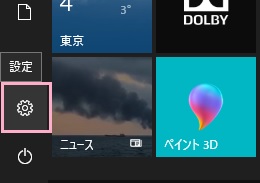
それでは、Windows10で画面の色調整を行う方法を説明します。まずはデスクトップ画面左下のスタートボタンをクリックしてスタートメニューを開き、「設定」をクリックしましょう。
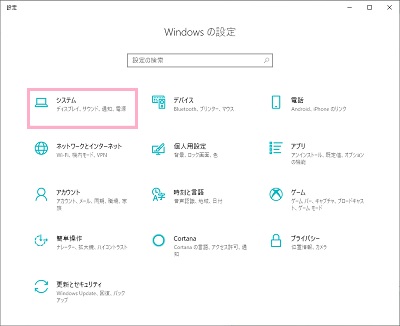
「Windowsの設定」ウィンドウが表示されるので、「システム」をクリックしましょう。
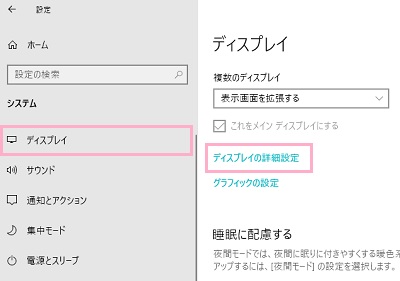
システムの設定画面が表示されるので、左側メニューの「ディスプレイ」をクリックします。ディスプレイの項目一覧を下方向にスクロールして「ディスプレイの詳細設定」をクリックしましょう。
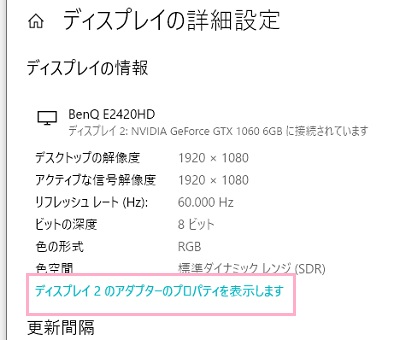
ディスプレイの詳細設定が表示されるので、「ディスプレイのアダプターのプロパティを表示します」をクリックしましょう。
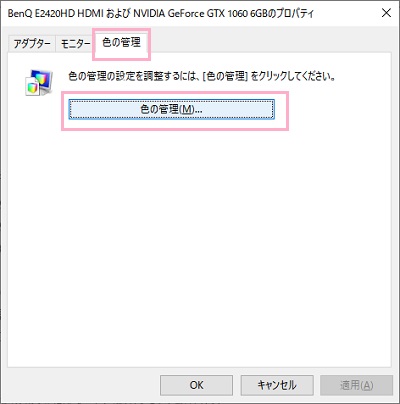
「(モニター名)および(グラフィックボード名)のプロパティ」ウィンドウが表示されるので、「色の管理」タブをクリックして項目内の「色の管理」をクリックしましょう。
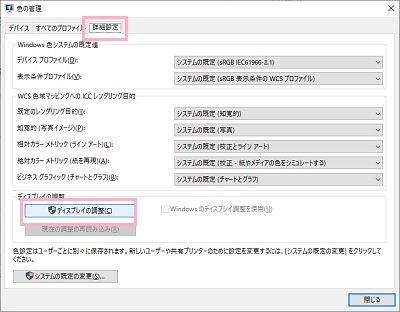
色の管理ウィンドウが表示されるので、「詳細設定」タブをクリックして開き「ディスプレイの調整」をクリックしましょう。
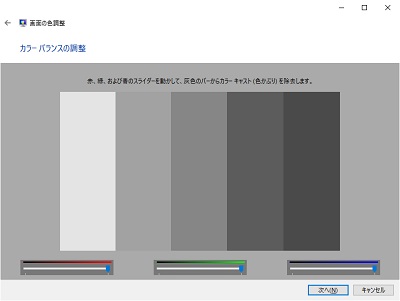
調整ウィンドウが表示されるので、「カラーバランスの調整」まで「次へ」を連打して移動します。カラーバランスの調整が表示されたら、ウィンドウ下部のRGBスライドバーを使用して色合いをチェックしながらカラーバランスを調整しましょう。あとは設定を適用すれば完了です。
NVIDIAコントロールパネルから色調整を行う方法
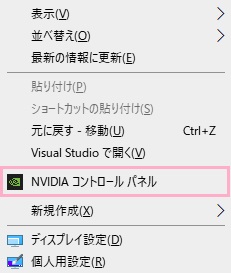
GeForceシリーズなどのNVIDIAのグラフィックボードを使用している場合は、「NVIDIAコントロールパネル」から色調整を行うことができます。デスクトップ画面の何もないところで右クリックしてメニューを開き、「NVIDIAコントロールパネル」をクリックしましょう。
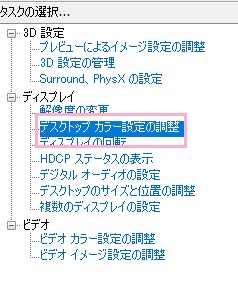
NVIDIAコントロールパネルが起動したら、左側メニューの「ディスプレイ」を展開して「デスクトップカラー設定の調整」をクリックしましょう。
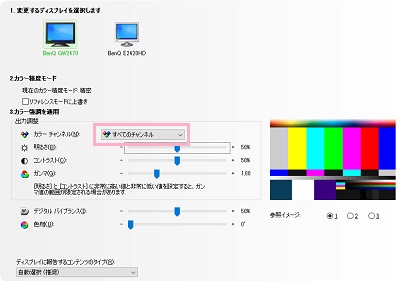
「デスクトップカラーの調整」設定一覧が表示されるので、「出力調整」の「カラーチャンネル」のプルダウンメニューをクリックして「赤」・「緑」・「青」から設定したい項目を選択して明るさ・コントラスト・ガンマを調整しましょう。「すべてのチャンネル」で一括で設定することもできます。調整が完了したら「適用」をクリックして設定完了です。