
LINEの自分のIDの確認方法
友だちに自分のLINEのIDを教えようと思ったら忘れた、わからない・・・というユーザーの方もいらっしゃると思います。自分のLINEのIDの調べ方ってあるの?どうやって調べるの?というユーザーの方の為に今回は、LINEの自分のIDの確認方法をご紹介します。

LINEを起動させ下のメニューの家のマークをタップして『ホーム』を開きます。
『ホーム』が開いたら左上の自分のアイコンをタップします。

アイコンをタップしたら右上の歯車のマークをタップします。
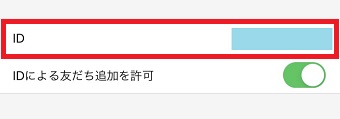
するとメニューの『ID』という項目に自分のIDが記載されています。
この自分のLINEのIDを友だちに教え、友だちに検索してもらって友だちに追加してください。
以前は自分のプロフィール画面から自分のLINEのIDを確認できましたが、今のLINEではできないようです。
LINEの自分のIDを相手に簡単に送る方法
先程、自分のLINEのIDの確認方法を解説しましたが、友だちに自分のLINEのIDをメールなどで教える時、手動で入力すると間違えてしまう可能性があるのでコピペしたい・・・と思うユーザーの方もいらっしゃると思いますが、実は先程解説した『ID』という項目はコピー出来ないようになっています。
しかし、LINEには簡単に友だちに追加するためのURLやQRコードを教える方法があります。その方法は下記の通りです。

LINEを起動させ下のメニューの家のマークをタップして『ホーム』を開きます。
『ホーム』が開いたら右上の『+』をタップし『友だち追加』を開きます。
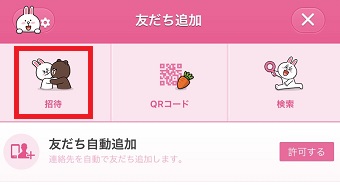
『友だち追加』が開いたら『招待』をタップします。
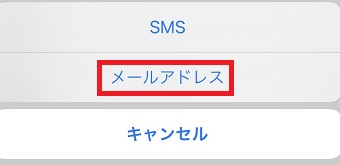
『SMS』で招待するか『メールアドレス』で招待するか選択してください。今回は『メールアドレス』を選択します。
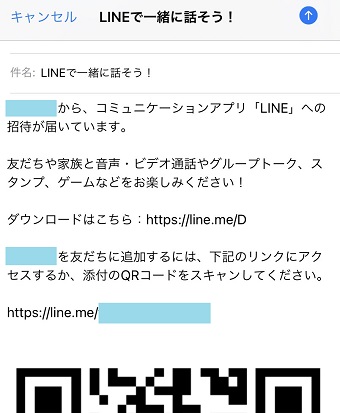
すると『LINEで一緒に話そう!』というメールが作成され、友だちに追加するURLやQRコードが本文に記載されています。あとは送信すれば友だちに教えることができます。
この方法なら簡単に友だちに自分のIDを送る事が出来るのでご利用ください。