
Windows10でドライバを削除したい

Windows10のパソコンで周辺機器を接続している場合に、それらの周辺機器はデバイスドライバーというアプリケーションによって管理されています。プリンターやマウス・キーボードなどもドライバーがあるおかげで簡単に接続・操作を行うことができるわけですね。しかし、新しいプリンターやマウスを導入した場合に、以前使っていた製品のドライバーが残っていて動作の妨げになってしまうこともあります。
この場合は古いドライバーを削除することで新しいドライバーと競合しなくなるので、動作が安定するのですが、ドライバーソフトウェアの保存場所が分からない・削除するためのやり方が分からないという方もいらっしゃるかと思います。そこで、この記事ではWindows10で古いドライバーを削除する方法をご紹介していきます。
Windows10で古いドライバを削除する方法
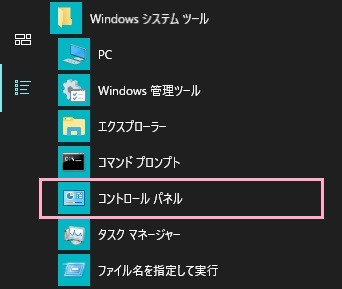
それでは、Windows10で古いドライバを削除する方法を説明します。まずはデスクトップ画面左下のスタートボタンをクリックしてスタートメニューを開き、「すべてのアプリ」から「Windowsシステムツール」フォルダを展開して「コントロールパネル」をクリックしましょう。
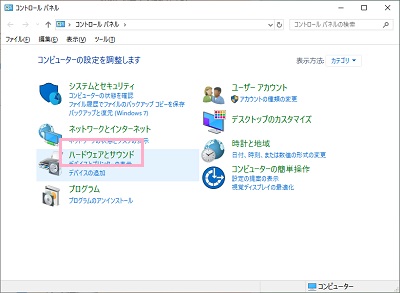
コントロールパネルが表示されるので、「ハードウェアとサウンド」をクリックしましょう。
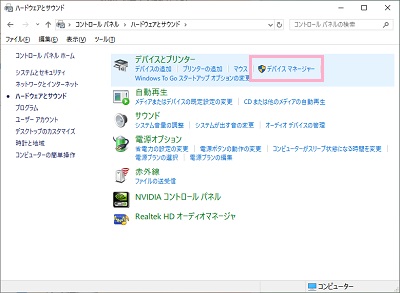
ハードウェアとサウンドの項目一覧から「デバイスマネージャー」をクリックしましょう。
※デバイスマネージャーは、「Windowsキー+Xキー」の同時押しでアドバンスドメニューを表示させて、メニュー一覧の「デバイスマネージャー」から開くことも可能です。
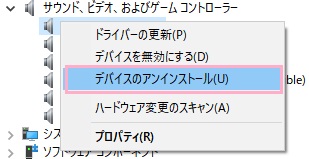
デバイスマネージャーが表示されるので、古いドライバのある項目をクリックして開き、ドライバー一覧から該当のドライバーを右クリックしてメニューの「デバイスのアンインストール」をクリックしましょう。
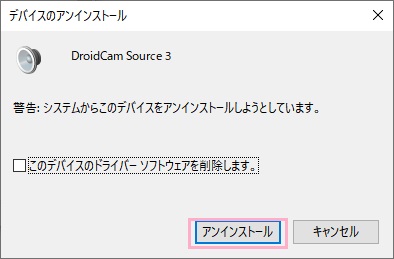
「デバイスのアンインストール」ウィンドウが表示されます。「アンインストール」ボタンをクリックすることでデバイスのアンインストールが行われますよ。
「このデバイスのドライバーソフトウェアを削除します。」のチェックボックスをオンにしてアンインストールを行うと、お使いのパソコンから完全なドライバーの削除が行われます。もし該当のドライバーを使用するアプリケーションがあった場合には設定の変更などを行う必要がある点には注意しましょう。
また、標準ドライバーを削除した場合にはパソコンの再起動時に自動的に標準ドライバーのインストールが行われます。