
LINEのピン留めとは?
LINEを数年使っているというユーザーの人も多いと思います。長年LINEを使っているとトークルームが増えすぎてトークが見にくい・・・と思ったことはありませんか?

初めは数個だったトークルームが、今では数十個というユーザーの方も多いと思います。
また、LINEスタンプを貰うために企業と友だちになったので企業からメッセージがたくさん届く・・・というユーザーもいらっしゃると思います。LINEは最新のトーク順に表示されるので、企業とのトークルームが上に表示され、友人や家族からのLINEに気づかなかった・・・という問題が起こることがあります。
そんな時に便利なのがLINEのピン留め機能です。

ピン留め機能って何?どういう意味?と疑問に思うユーザーの方もいらっしゃると思います。仕事で大事な書類を忘れないようにピンやクリップで見える位置に固定したことはありませんか?
ピン留め機能とは、分かりやすいようにトークの上部にトークルームを固定する機能です。
ピン留め機能を使い友人や家族とのトークルームを上部に固定しておくことで送られてきたメッセージに気づけないという心配をなくすことができますよ。下記でLINEのピン留めの使い方について解説します。
LINEのピン留めの使い方
それではLINEのピン留めの使い方について解説します。
iPhoneとAndroidではやり方が違うので今回はiPhoneとAndroidに分けて解説します。
iPhoneの場合
まずはiPhoneでのLINEのピン留めの使い方について解説します。
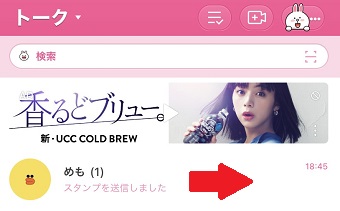
まずピン留めしたいトークルームの上で右から左へスワイプさせてください。
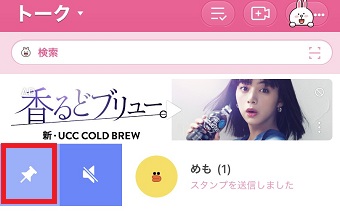
するとピン留めマークが表示されるのでタップします。
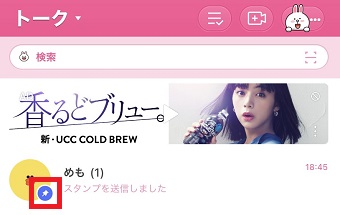
アイコンにピン留めマークが表示されていればピン留めができたという事になります。
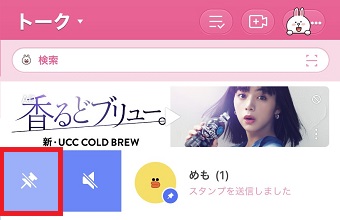
ピン留めを解除したい時は、トークルームの上で右から左へスワイプさせピン留めマークをタップしてください。これでピン留めが解除されます。
Androidの場合
次はAndroidでLINEのピン留めの使い方について解説します。
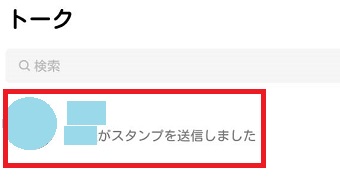
Androidの場合、ピン留めしたいトークルームの上を長押しします。
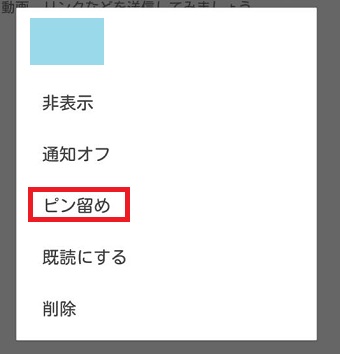
メニューが表示されたら『ピン留め』をタップします。
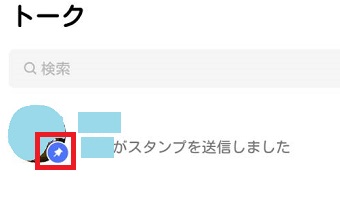
アイコンにピン留めマークが表示されていればピン留めができたという事になります。
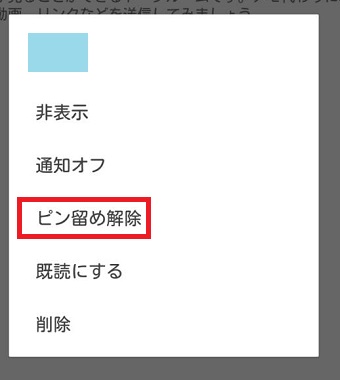
ピン留めを解除したい時は、ピン留めを解除したいトークルームの上を長押しします。するとメニューが表示されるので『ピン留め解除』をタップしてください。
これでピン留めが解除されます。