
DCOM Server Process Launcherとは?

Windowsのパソコンでは、バックグラウンドで様々なサービスが動作しています。動作しているサービスの中には必要なものから不必要なものまで様々なものが混ざっているため、どういったものが動いているのか知りたい方もいらっしゃるかと思います。
今回ご紹介するDCOM Server Process Launcherとは、「DcomLaunchサービス」というCOM・DCOM(パソコンの機能をパーツ化する機能)などのシステムを使用するのに必要なプログラムです。しかし、環境によってはサービスホストのDCOM Server Process LauncherのCPU使用率が高くなってしまいパソコンの処理が重くなってしまうこともあります。
DCOM Server Process LauncherのCPU使用率が高い場合の対処法
エクスプローラーを再起動してみる
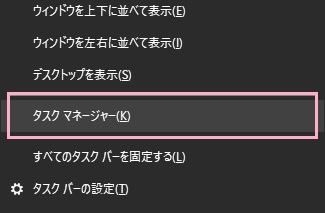
DCOM Server Process LauncherのCPU使用率が高くなるなど、暴れだした場合はエクスプローラーを再起動することで一時的におとなしくさせることができます。デスクトップ画面下部のタスクバーの何もないところで右クリックしてメニューを開き、「タスクマネージャー」をクリックしましょう。
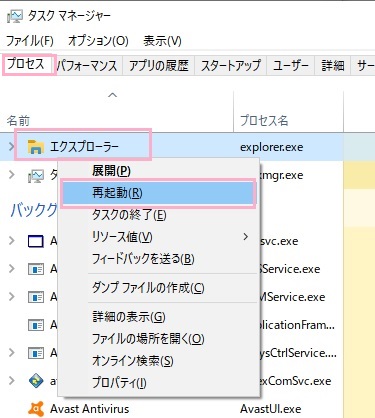
タスクマネージャーが起動するので、「プロセス」タブを開きます。プロセス一覧からエクスプローラーを右クリックしてメニューの「再起動」をクリックしましょう。一瞬デスクトップ画面が固まりますが、エクスプローラーが再起動されれば元通りになるのでご安心ください。
Dcom Server Process Launcherを停止させる
エクスプローラーを停止させてもDcom Server Process Launcherの暴走が頻発するという場合は、Dcom Server Process Launcherを停止してみましょう。
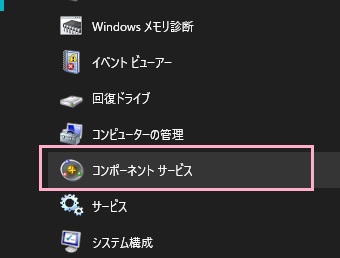
デスクトップ画面左下のスタートボタンをクリックしてスタートメニューを開き、「すべてのアプリ」から「Windows管理ツール」フォルダを展開して「コンポーネントサービス」をクリックしましょう。
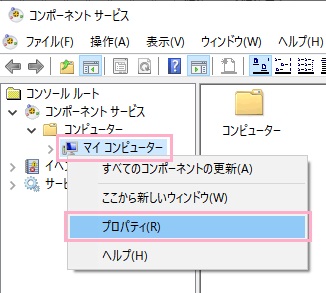
コンポーネントサービスのウィンドウが表示されたら、左ペインで「コンポーネントサービス」→「コンピューター」→「マイコンピューター」の順に展開してマイコンピューターを右クリックして、メニューの「プロパティ」をクリックしましょう。
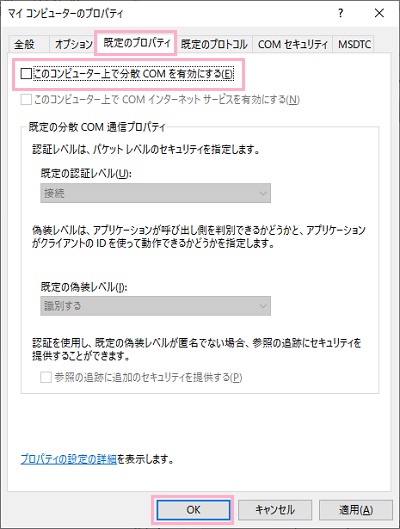
「マイコンピューターのプロパティ」が表示されるので「既定のプロパティ」タブをクリックします。「このコンピューター上で分散COMを有効にする」のチェックボックスをオフにしてから「OK」をクリックして設定を完了しましょう。これで、Dcom Server Process Launcherを無効化して暴走を止めることができます。