

メールソフト・Mozilla Thunderbirdでメールを作成して文章を入力すると、一定の文字数を入力すると自動改行が行われてしまいます。勝手に文章の折り返しをしたくない場合は、高度な設定を行うことで自動改行を停止させたり、自動改行を行う文字数を変更することができますよ。
Thunderbirdの自動改行を変更する方法
Thunderbirdの自動改行をしないようにする方法
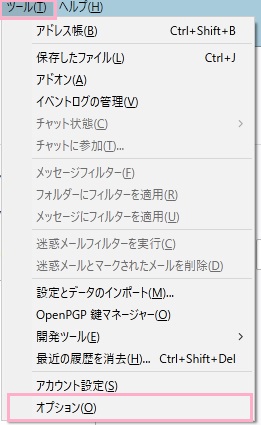
それでは、Thunderbirdの自動改行を変更する方法を説明します。まずはThunderbirdのウィンドウ上部にある「ツール」メニューを開き、「オプション」をクリックしましょう。
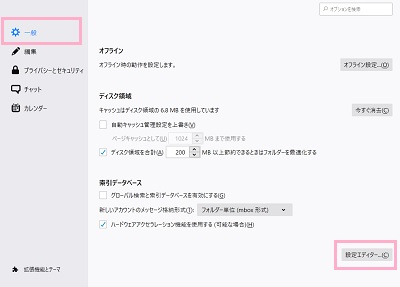
新しいタブでオプションが表示されるので、左側メニューの「一般」をクリックして開き、一般の項目一覧を一番下までスクロールして「設定エディター」ボタンをクリックしましょう。
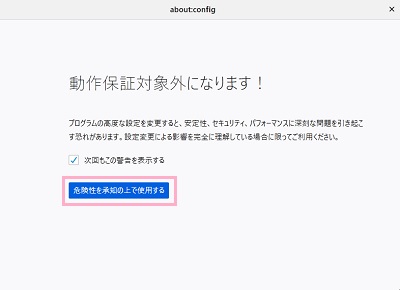
「動作保証対象外になります!」と警告メッセージが標示されますが、「危険性を承知の上で使用する」ボタンをクリックして進みましょう。
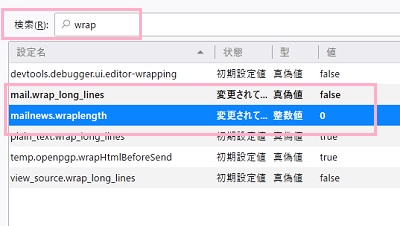
about:configウィンドウが表示されるので、検索欄に「wrap」と入力します。検索結果に表示される「mail.wrap_long_lines」の値をダブルクリックして「false」に変更しましょう。続いて「mailnews.wraplength」の値をダブルクリックして「0」にすればOKです。
これで設定は完了です。メールの作成時に、勝手に段落改行が行われないようになりますよ。
Thunderbirdの自動改行の文字数を設定する方法
自動改行は構わないが、もう少し幅を広くしたい・狭くしたいという場合は、上記の方法でabout:configウィンドウを開いて、検索欄に「mailnews.wraplength」と入力します。mailnews.wraplengthの値をクリックして改行させる文字数を設定しましょう。