ReadyBoostとは?
『ReadyBoost(レディブースト)』という機能を知っていますか?『ReadyBoost(レディブースト)』はWindows Vistaから追加された機能で、Windows10でも使うことができます。

『ReadyBoost(レディブースト)』とは簡単に言うと、メモリとハードディスクを繋げてくれる機能です。
ハードディスクの処理が遅いとパソコンが重い原因やフリーズしてしまう原因になります。
そんな時『ReadyBoost(レディブースト)』を使えばスムーズに処理され高速化されます。
でも高い機材が必要なんじゃないの?と不安に思うユーザーの方もいらっしゃると思いますが、USBメモリがあれば簡単にできます。SDカードでもできますが、USBメモリより処理の速度が遅いのでUSBメモリがおすすめです。

USBメモリの容量は16GBでも十分に効果が期待できます。日頃使っていないUSBメモリがあるユーザーの方はぜひお試しください。
ReadyBoostの設定方法
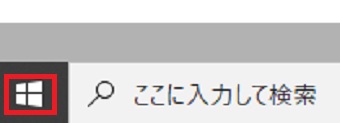
Windowsマークのスタートボタンをクリックします。
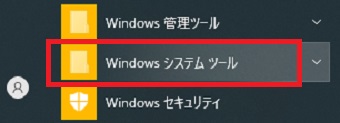
メニューが表示されたら『Windowsシステムツール』をクリックします。
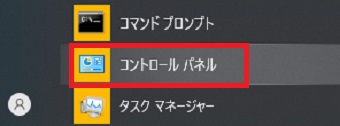
『Windowsシステムツール』が開いたら『コントロールパネル』をクリックします。
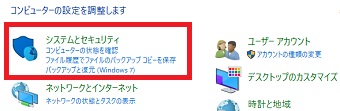
『コントロールパネル』が開いたら右上の『表示方法』が『カテゴリ』になっていることを確認し『システムとセキュリティ』をクリックします。
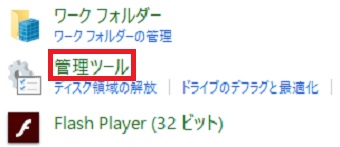
『システムとセキュリティ』が開いたら『管理ツール』をクリックします。
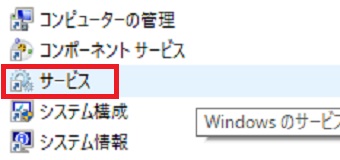
『管理ツール』が開いたら『サービス』をクリックします。
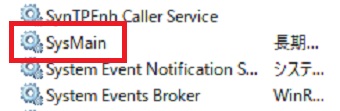
『サービス』が開いたら『SysMain』をクリックします。
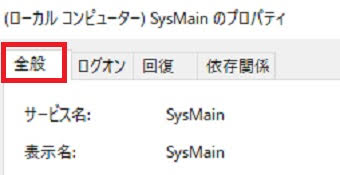
『SysMainプロバティ』が開いたら上のタブの『全般』をクリックします。
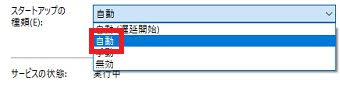
『全般』が開いたら『スタートアップの種類』を『自動』にしてください。
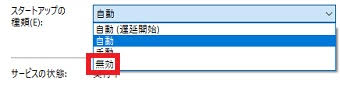
無効にしたいユーザーの方はこの時『スタートアップの種類』を『無効』にしてください。
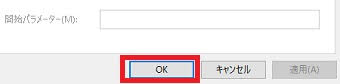
『スタートアップの種類』を『自動』にしたら『OK』にしてください。
ここまでできたらパソコンを再起動させます。
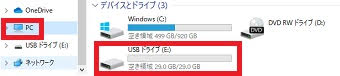
パソコンを再起動させたらマイコンピュータのUSBを右クリックします。
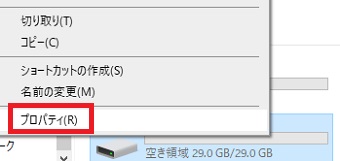
メニューが表示されたら『プロバティ』をクリックします。
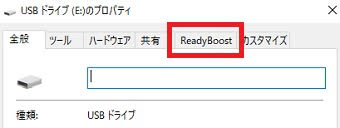
『プロバティ』が開いたら上のタブの『ReadyBoost』をクリックします。
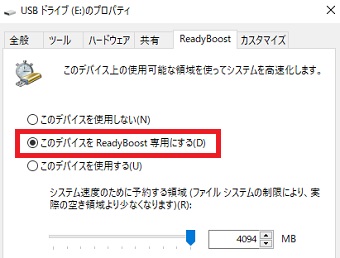
『ReadyBoost』が開いたら『このデバイスをReadyBoost専用にする』にチェックをします。
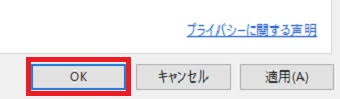
最後に『OK』をクリックすればReadyBoostが有効になります。