
Windows10のトラブルシューティングとは?

Windows10のPCには、エラーが発生した場合にエラーを検出して修正するための「トラブルシューティング」という機能があります。何かしらのトラブルが発生した場合に、トラブルシューティングを利用することでPCの問題を解決することができますよ。この記事では、Windows10のトラブルシューティングの起動方法を紹介していきます。
Windows10のトラブルシューティングの起動方法
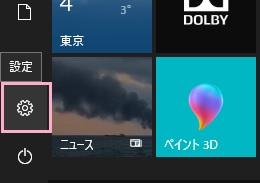
それでは、Windows10のトラブルシューティングの起動方法を説明します。まずはデスクトップ画面左下のスタートボタンをクリックしてスタートメニューを開き、「設定」をクリックしましょう。
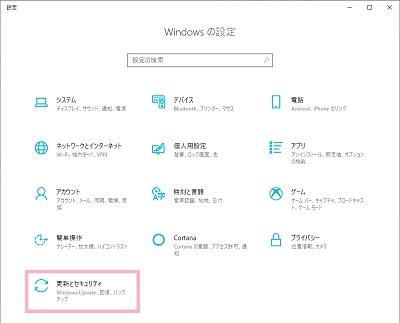
「Windowsの設定」ウィンドウが表示されるので、「更新とセキュリティ」をクリックしましょう。
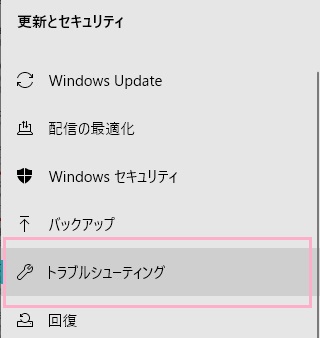
設定画面が表示されるので、左側メニューの「トラブルシューティング」をクリックしましょう。
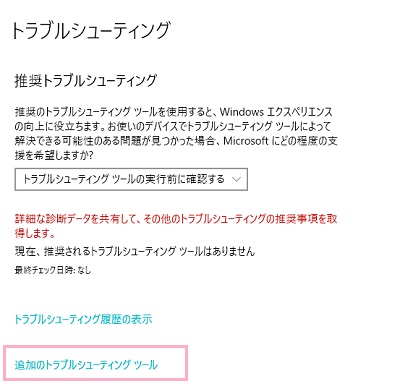
トラブルシューティングの項目一覧が表示されます。この画面を開くと状態に応じて推奨されるトラブルシューティングツールを検索して表示します。特に何の問題もなければ「現在、推奨されるトラブルシューティングツールはありません」と表示されます。手動でトラブルシューティングツールを起動したい場合は、「追加のトラブルシューティングツール」をクリックしましょう。
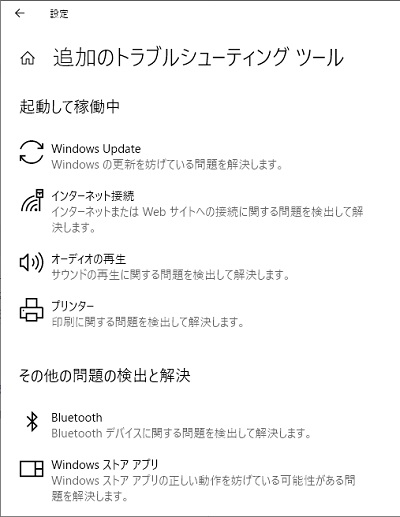
「追加のトラブルシューティング」項目一覧が表示されます。トラブルシューティングを行いたい項目をクリックすると「トラブルシューティングツールの実行」ボタンが表示されるので、クリックすることでトラブルシューティングが開始されますよ。用意されているトラブルシューティングの項目は以下の通りとなります。
- Windows Update:Windowsのアップデートを妨げている問題を検出して解決する。
- インターネット接続:インターネット・Webサイトの接続問題を検出して解決する。
- オーディオの再生:サウンドの再生に関する問題を検出して解決する。
- プリンター:印刷に関する問題を検出して解決する。
- Bluetooth:Bluetoothデバイス接続に関する問題を検出して解決する。
- Windowsストアアプリ:Windowsストアアプリの動作を妨げている問題を解決する。
- オーディオの録音:サウンドの録音に関する問題を検出して解決する。
- キーボード:キーボードの設定に関する問題を検出して解決する。
- ネットワークアダプター:ネットワークアダプター(ワイヤレス含む)に関する問題を検出して解決する。
- ビデオの再生:動画の再生に関する問題を検出して解決する。
- プログラム互換性のトラブルシューティングツール:以前のバージョンのWindowsで動作したプログラムを、Windows10で実行する場合の問題を検出して動作するように設定する。
- 共有フォルダー:他のコンピューターと共有しているファイル・フォルダーへのアクセスに関する問題を検出して解決する。
- 検索とインデックスの作成:Windows Searchでの検索に関する問題を検出して解決する。
- 着信接続:着信コンピューター接続・Windowsファイアウォールに関する問題を検出して解決する。
- 電源:電力消費を抑える・また電源設定に関する問題を検出して解決する。
- 音声認識:マイクでWindowsの音声認識を使用している場合に、妨げている問題を解決する。