
全文検索とは?

Windowsで検索を行うと、通常ではファイル名のみが検索されます。しかし、ファイルの中身からもキーワードを探して検索することのできる「全文検索」機能も用意されていますよ。全文検索のメリットは、ファイル名が思い出せなくてもファイルの中身が把握できていれば関連するキーワードからファイルを割り出すことのできる点です。
デメリットはファイル検索にかかる時間が大きくなることやキーワードによっては複数のファイルが検索結果に表示される点です。この記事では、Windows10でファイルの全文検索を行う方法をご紹介していきます。
Windows10でファイルの全文検索を行う方法
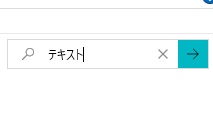
それでは、Windows10でファイルの全文検索を行う方法を説明します。まずはエクスプローラーを起動して、ウィンドウ右上の検索ボックスに検索したいキーワードを入力してEnterキーを押しましょう。
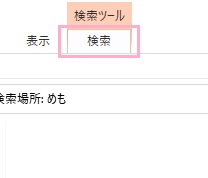
通常の検索ではファイル名しか検索されず、本文にキーワードがあるファイルは表示されませんでした。ここで、ウィンドウ上部の「検索」タブをクリックします。
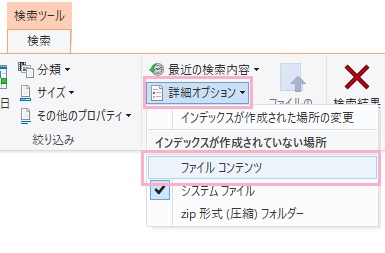
リボンメニューが表示されるので、「オプション」項目の「詳細オプション」のプルダウンメニューを開いて「ファイルコンテンツ」をクリックしましょう。
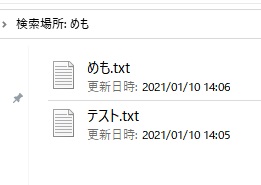
これで、ファイル内にキーワードを含んでいるファイルが検索結果に表示されるようになります。画像ではテキストファイルを検索していますが、もちろんWordやExcelなどのファイルでも中身の検索を行うことができますよ。
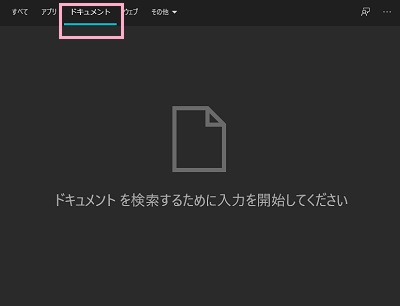
また、「Windows Search」でもファイル内の全文検索を行うことができますよ。Windows Searchはタスクバーにある検索ボックス・アイコンをクリックすることで起動することができ、ファイル内の全文検索を行うにはウィンドウ上部の「ドキュメント」をクリックしてから検索するキーワードを入力することで検索を行うことができます。
ただし、ユーザーフォルダなど一部の場所以外はインデックスオプションで検索する場所を追加してインデックスを作成する必要があります。
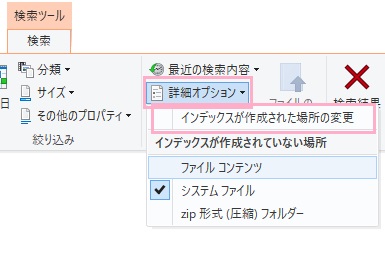
インデックスオプションを開くには、エクスプローラーから「検索」タブを開きリボンメニューから「詳細オプション」のプルダウンメニューを開いて「インデックスが作成された場所の変更」をクリックしましょう。
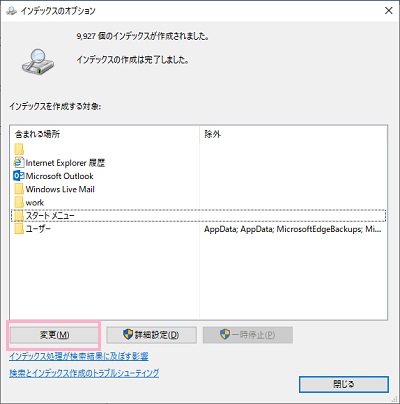
「インデックスのオプション」ウィンドウが表示されるので、インデックス一覧の下部にある「変更」ボタンをクリックしましょう。
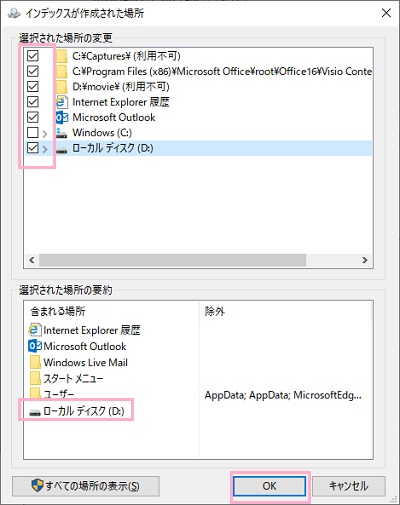
「インデックスが作成された場所」ウィンドウが表示されるので、「選択された場所の変更」からインデックスを作成したいドライブやフォルダのチェックボックスをオンにしましょう。「>」をクリックすることでドライブやフォルダを展開することができます。「選択された場所の要約」一覧に追加したドライブ・フォルダが表示されたことを確認したら、「OK」ボタンをクリックしましょう。
作業完了後に、「~個のインデックスが作成されました。」と表示され、追加したドライブ・フォルダが表示されていればOKです。これでWindows Searchから全文検索を行うことができるようになりますよ。